Domain wlana.de kaufen?
Wir ziehen mit dem Projekt
wlana.de um.
Sind Sie am Kauf der Domain
wlana.de interessiert?
domain@kv-gmbh.de · 0541-91531010
Domain wlana.de kaufen?
Wie trenne ich den Router vom Stromnetz?
Um den Router vom Stromnetz zu trennen, ziehe einfach den Stecker des Routers aus der Steckdose. Alternativ kannst du auch den Netzschalter am Router selbst ausschalten, sofern dieser über einen solchen verfügt. Stelle sicher, dass der Router vollständig ausgeschaltet ist, bevor du ihn vom Stromnetz trennst. **
Ist der WLAN-Repeater nicht im gleichen Stromnetz?
Ein WLAN-Repeater ist normalerweise mit dem gleichen Stromnetz verbunden wie das Gerät, das ihn verwendet. Der Repeater wird jedoch über das WLAN-Signal mit dem Router verbunden, um das Signal zu verstärken und die Reichweite des WLAN-Netzwerks zu erweitern. **
Ähnliche Suchbegriffe für Stromnetz
Top-Angebote
Produkte zum Begriff Stromnetz:
-
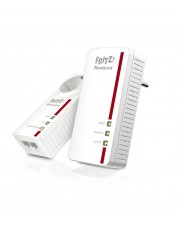
AVM FRITZ!Powerline 1240 AX WLAN Set Stromnetz Powerline 1.2 Gbps (20003021)Produktbeschreibung: AVM FRITZ!Powerline 1240 AX - Wi-Fi Set - Powerline-Adapter-Kit - Wi-Fi 6 - an Wandsteckdose anschließbar, Gerätetyp: Powerline-Adapter-Kit - 2-Port-Switch (integriert), Gehäusetyp: An Wandsteckdose anschließbar, Data Link Protocol: IEEE 802.11a, IEEE 802.11b, IEEE 802.11g, IEEE 802.11n, IEEE 802.11ac, IEEE 802.11ax (Wi-Fi 6), Ethernet, Fast Ethernet, Gigabit Ethernet, HomePlug AV (HPAV), Frequenzband: 2,4 GHz, Datenübertragungsrate: 1.2 Gbps, Leistung: Datenübertragungsrate (Wi-Fi): 600 Mbit/s, Leistungsmerkmale: Vermaschtes Netz, 2x2 MIMO-Technologie, integrierter Netzstecker, Abmessungen (Breite x Tiefe x Höhe): 7,1 cm x 3,25 cm x 14,75 cm158,69 €*Versand: 0,00 €Sichere Weiterleitung zum Anbieter
-
AVM Fritz Powerline 1260E WLAN Set Stromnetz 1.200 Mbps Bridge RJ-45 (20002795)Produktbeschreibung: AVM FRITZ!Powerline 1260E - WLAN Set - Powerline-Adapter-Kit - Wi-Fi 5 - an Wandsteckdose anschließbar, Gerätetyp: Powerline-Adapter-Kit, Gehäusetyp: An Wandsteckdose anschließbar, Data Link Protocol: Ethernet, Fast Ethernet, Gigabit Ethernet, IEEE 802.11b, IEEE 802.11a, IEEE 802.11g, IEEE 802.11n, HomePlug AV (HPAV) 2.0, IEEE 1901, IEEE 802.11ac, Frequenzband: 2,4 GHZ / 5 GHz, Datenübertragungsrate: 1.2 Gbps, Routing Protocol: IGMP, Leistungsmerkmale: WPS, integrierter Netzstecker, Produktzertifizierungen: IEEE 802.11b, IEEE 802.11g, IEEE 802.11i, IEEE 802.11n, HomePlug AV 2.0, IEEE 1901, Stromversorgung: Wechselstrom 230 V (50 Hz), Abmessungen (Breite x Tiefe x Höhe): 6,7 cm x 3,2 cm x 13,2 cm, Gewicht: 200 g, Systemanforderungen: Microsoft Windows Vista / XP / 7, Windows 8, Windows 10188,39 €*Versand: 0,00 €Sichere Weiterleitung zum Anbieter


-
Sollte man den WLAN-Router lieber nur bei Bedarf mit dem Stromnetz verbinden, um Strom zu sparen?
Es ist eine gute Idee, den WLAN-Router bei Bedarf mit dem Stromnetz zu verbinden, um Strom zu sparen. Wenn der Router nicht genutzt wird, verbraucht er weiterhin Energie, um das Signal aufrechtzuerhalten. Durch das Trennen der Stromverbindung, wenn das WLAN nicht benötigt wird, kann der Energieverbrauch reduziert werden. **
-
Muss der Router nach dem Trennen vom Stromnetz neu konfiguriert werden?
In den meisten Fällen muss der Router nach dem Trennen vom Stromnetz nicht neu konfiguriert werden. Die meisten Router speichern ihre Konfiguration in einem nichtflüchtigen Speicher, der auch bei einem Stromausfall erhalten bleibt. Nach dem erneuten Einschalten sollte der Router automatisch die vorherige Konfiguration wiederherstellen und wieder einsatzbereit sein. Es kann jedoch vorkommen, dass in seltenen Fällen eine erneute Konfiguration erforderlich ist, zum Beispiel wenn der Router auf die Werkseinstellungen zurückgesetzt wurde. **
-
Warum sendet der Router kein WLAN-Signal?
Es gibt verschiedene mögliche Gründe dafür, dass der Router kein WLAN-Signal sendet. Es könnte sein, dass das WLAN deaktiviert ist, dass es technische Probleme mit dem Router gibt, dass das WLAN-Signal durch Störungen beeinträchtigt wird oder dass das WLAN-Passwort falsch eingegeben wurde. Es ist ratsam, den Router neu zu starten, die Einstellungen zu überprüfen und gegebenenfalls den Kundensupport des Internetanbieters zu kontaktieren, um das Problem zu lösen. **
-
Wie kann ich WLAN über das TP-Link-Stromnetz einrichten?
Um WLAN über das TP-Link-Stromnetz einzurichten, benötigst du einen Powerline-Adapter von TP-Link. Stecke den ersten Adapter in eine Steckdose in der Nähe deines Routers und verbinde ihn mit diesem über ein Ethernet-Kabel. Stecke den zweiten Adapter in eine Steckdose in dem Raum, in dem du WLAN haben möchtest, und verbinde ihn mit einem Gerät, das WLAN unterstützt, z.B. einem Laptop oder Smartphone. Stelle sicher, dass beide Adapter über das gleiche Stromnetz verbunden sind und folge den Anweisungen in der Bedienungsanleitung, um das WLAN einzurichten. **
Wie kann ich ein WLAN-Signal verstärken und weiterleiten, ohne Zugang zum Router zu haben?
Es ist nicht möglich, ein WLAN-Signal zu verstärken und weiterzuleiten, ohne Zugang zum Router zu haben. Um das Signal zu verstärken, müsstest du Zugriff auf die Router-Einstellungen haben, um beispielsweise die Sendeleistung zu erhöhen oder einen Repeater einzurichten. Ohne Zugang zum Router kannst du das WLAN-Signal nicht verstärken. **
Wie kann ich einen OpenWrt-Router mit WLAN-Verbindung einrichten, um ein eigenes WLAN-Netzwerk zu erstellen?
Um einen OpenWrt-Router mit WLAN-Verbindung einzurichten, musst du zuerst die OpenWrt-Firmware auf deinem Router installieren. Dann kannst du über die Benutzeroberfläche des Routers auf die Einstellungen zugreifen und ein neues WLAN-Netzwerk erstellen. Du kannst den Netzwerknamen (SSID) und das Passwort festlegen und auch andere Einstellungen wie die Verschlüsselungsmethode und den Kanal auswählen. **
Top-Angebote
Produkte zum Begriff Stromnetz:
-
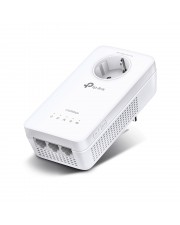
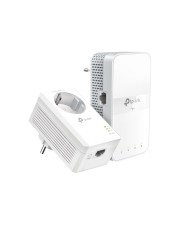
TP-LINK AV1300 Gigabit Passthrough Powerline Stromnetz WLAN (TL-WPA8631P)Produktbeschreibung: TP-Link TL-WPA8631P V4 - Powerline-Adapter - Wi-Fi 5 - an Wandsteckdose anschließbar, Gerätetyp: Powerline-Adapter, Gehäusetyp: An Wandsteckdose anschließbar, Data Link Protocol: Ethernet, Fast Ethernet, Gigabit Ethernet, IEEE 802.11b, IEEE 802.11a, IEEE 802.11g, IEEE 802.11n, HomePlug AV (HPAV), HomePlug AV (HPAV) 2.0, IEEE 1901, IEEE 802.11ac, Frequenzband: 2,4 GHZ / 5 GHz, Datenübertragungsrate: 1.3 Gbps, Leistungsmerkmale: Integrierte Steckdose, 2T2R MIMO-Technologie, integrierter Netzstecker, OneMesh-Unterstützung, Produktzertifizierungen: IEEE 802.3, IEEE 802.3u, IEEE 802.3ab, IEEE 802.11b, IEEE 802.11a, IEEE 802.11g, IEEE 802.11n, HomePlug AV, HomePlug AV 2.0, IEEE 802.11ac, Abmessungen (Breite x Tiefe x Höhe): 15,2 cm x 7,5 cm x 4,2 cm, Systemanforderungen: Apple MacOS, Linux, Microsoft Windows XP / Vista / 7 / 8 / 8.1 / 10101,79 €*Versand: 0,00 €Sichere Weiterleitung zum Anbieter
-
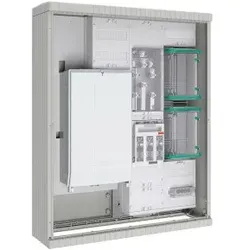
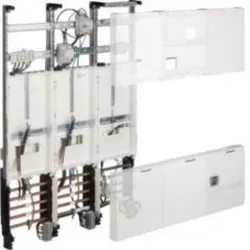
ABN SW132X6813 Wandlerschrank 250A TAB Stromnetz Hamb, Zugang HAK/Abgang NH2 ohne SockelbestehendAus: Gehäuse,H xB xT (mm): 1355 x1110 x315: Glasfaser verstärktes Polyester FS 833,5 nach DIN 16913,IP44,ähnlich RAL 7035,Kunststoffmontageplatte 6mm,Tür mit Doppelschließung und einem Profilhalbzylinder mit 2 Schlüsseln,Ohne Sockel,Leistungsteil,H xB (mm): 1200 x750: NetzseitigerAnschlussraum (NAR),H xB (mm): 1200 x500,Montageplatte für Hausanschlusskasten,Netzseitige Trennstelle (im NAR): Kabelhausanschlusskasten NH2,Wandlerraum,H xB (mm): 450 x250,mit Isolatoren gemäß Stromnetz Hamburg (?Funktionsflächen für halbindirekte Messungen,Seite 9: Kompaktbauform?),plombierbareAbdeckung mit Klarsichthaube,mit Primärverdrahtung 150mm2Auf Cu-Anschlusslaschen für bauseitige Norm-Wandlerlasche (170mm lang (durch SNH) gemäß FormA nach DIN VDE 0603-2-2,Bohrungsabstand 130mm,AnlagenseitigerAnschlussraum (AAR),H xB (mm): 600 x250,mit PEN-Schiene mit V-Anschlussklemmen 185mm2,Anlagenseitige Trennstelle: NH2-Sicherungslasttrennschalter,3-polig schaltbar,Messteil,H xB (mm): 1200 x250: Wandlerzusatzraum,H xB (mm): 300 x250,mit geschlossener 3-Punkt-Haube (300 x250mm),bestückt mit Spannungspfadsicherung D01 3-polig und D01 1-polig (inkl,Schraubkappen) unter einer plombierbaren Klarsichthaube,Sekundärverdrahtung wird durchgeschleift,ohne Prüfklemme (wird vom VNB gestellt und bauseitig montiert),Wandler-Zählerplatz (unten),H xB (mm): 375 x250,3-Punkt mit Sekundär- verdrahtung (H07V-K 2,5mm2 Strom/1,5mm2 Spannung gemäß VDE 0603-2-2) und IP54-Klarsichthaube,TRE-Platz (oben),H xB (mm): 375 x250,3-Punkt,verdrahtet (Steuerdrähte H07V-K 1,5mm2 VDE 0603-2-2) und IP54-Klarsichthaube,AnlagenseitigerAnschlussraum (AAR,über TRE),H xB (mm): 150 x250,mit perforierter 3-Punkt-Haube und Gerätetragschiene,ohne Gerätebestückung,inkl,Leerplatz für Überspannungsschutz6876,21 €*Versand: 295,32 €Sichere Weiterleitung zum Anbieter
-
AVM FRITZ!Powerline 1240 AX WLAN Set Stromnetz Powerline 1.2 Gbps (20003021)Produktbeschreibung: AVM FRITZ!Powerline 1240 AX - Wi-Fi Set - Powerline-Adapter-Kit - Wi-Fi 6 - an Wandsteckdose anschließbar, Gerätetyp: Powerline-Adapter-Kit - 2-Port-Switch (integriert), Gehäusetyp: An Wandsteckdose anschließbar, Data Link Protocol: IEEE 802.11a, IEEE 802.11b, IEEE 802.11g, IEEE 802.11n, IEEE 802.11ac, IEEE 802.11ax (Wi-Fi 6), Ethernet, Fast Ethernet, Gigabit Ethernet, HomePlug AV (HPAV), Frequenzband: 2,4 GHz, Datenübertragungsrate: 1.2 Gbps, Leistung: Datenübertragungsrate (Wi-Fi): 600 Mbit/s, Leistungsmerkmale: Vermaschtes Netz, 2x2 MIMO-Technologie, integrierter Netzstecker, Abmessungen (Breite x Tiefe x Höhe): 7,1 cm x 3,25 cm x 14,75 cm158,69 €*Versand: 0,00 €Sichere Weiterleitung zum Anbieter
-
AVM Fritz Powerline 1260E WLAN Set Stromnetz 1.200 Mbps Bridge RJ-45 (20002795)Produktbeschreibung: AVM FRITZ!Powerline 1260E - WLAN Set - Powerline-Adapter-Kit - Wi-Fi 5 - an Wandsteckdose anschließbar, Gerätetyp: Powerline-Adapter-Kit, Gehäusetyp: An Wandsteckdose anschließbar, Data Link Protocol: Ethernet, Fast Ethernet, Gigabit Ethernet, IEEE 802.11b, IEEE 802.11a, IEEE 802.11g, IEEE 802.11n, HomePlug AV (HPAV) 2.0, IEEE 1901, IEEE 802.11ac, Frequenzband: 2,4 GHZ / 5 GHz, Datenübertragungsrate: 1.2 Gbps, Routing Protocol: IGMP, Leistungsmerkmale: WPS, integrierter Netzstecker, Produktzertifizierungen: IEEE 802.11b, IEEE 802.11g, IEEE 802.11i, IEEE 802.11n, HomePlug AV 2.0, IEEE 1901, Stromversorgung: Wechselstrom 230 V (50 Hz), Abmessungen (Breite x Tiefe x Höhe): 6,7 cm x 3,2 cm x 13,2 cm, Gewicht: 200 g, Systemanforderungen: Microsoft Windows Vista / XP / 7, Windows 8, Windows 10188,39 €*Versand: 0,00 €Sichere Weiterleitung zum Anbieter
-
Wie trenne ich den Router vom Stromnetz?
Um den Router vom Stromnetz zu trennen, ziehe einfach den Stecker des Routers aus der Steckdose. Alternativ kannst du auch den Netzschalter am Router selbst ausschalten, sofern dieser über einen solchen verfügt. Stelle sicher, dass der Router vollständig ausgeschaltet ist, bevor du ihn vom Stromnetz trennst. **
-
Ist der WLAN-Repeater nicht im gleichen Stromnetz?
Ein WLAN-Repeater ist normalerweise mit dem gleichen Stromnetz verbunden wie das Gerät, das ihn verwendet. Der Repeater wird jedoch über das WLAN-Signal mit dem Router verbunden, um das Signal zu verstärken und die Reichweite des WLAN-Netzwerks zu erweitern. **
-
Sollte man den WLAN-Router lieber nur bei Bedarf mit dem Stromnetz verbinden, um Strom zu sparen?
Es ist eine gute Idee, den WLAN-Router bei Bedarf mit dem Stromnetz zu verbinden, um Strom zu sparen. Wenn der Router nicht genutzt wird, verbraucht er weiterhin Energie, um das Signal aufrechtzuerhalten. Durch das Trennen der Stromverbindung, wenn das WLAN nicht benötigt wird, kann der Energieverbrauch reduziert werden. **
-
Muss der Router nach dem Trennen vom Stromnetz neu konfiguriert werden?
In den meisten Fällen muss der Router nach dem Trennen vom Stromnetz nicht neu konfiguriert werden. Die meisten Router speichern ihre Konfiguration in einem nichtflüchtigen Speicher, der auch bei einem Stromausfall erhalten bleibt. Nach dem erneuten Einschalten sollte der Router automatisch die vorherige Konfiguration wiederherstellen und wieder einsatzbereit sein. Es kann jedoch vorkommen, dass in seltenen Fällen eine erneute Konfiguration erforderlich ist, zum Beispiel wenn der Router auf die Werkseinstellungen zurückgesetzt wurde. **
Ähnliche Suchbegriffe für Stromnetz
-
TP-LINK TL-WPA7617 Kit AV1000 Powerline WLAN AC1200 2er Stromnetz 1 Gbps 1 (TL-WPA7617 KIT)Produktbeschreibung: TP-Link TL-WPA7617 KIT V1 Wi-Fi Kit - Powerline-Adapter-Kit - Wi-Fi 5 - an Wandsteckdose anschließbar - mit TP-Link TL-PA7017P, Gerätetyp: Powerline-Adapter-Kit - mit TP-Link TL-PA7017P, Gehäusetyp: An Wandsteckdose anschließbar, Data Link Protocol: Ethernet, Fast Ethernet, Gigabit Ethernet, IEEE 802.11b, IEEE 802.11a, IEEE 802.11g, IEEE 802.11n, HomePlug AV (HPAV), HomePlug AV (HPAV) 2.0, IEEE 1901, IEEE 802.11ac, Frequenzband: 2,4 GHZ / 5 GHz, Datenübertragungsrate: 1 Gbps, Leistung: Maximale Datenrate (2,4 GHz): 300 Mbps Maximale Datenrate (5 GHz): 867 Mbit/s, Routing Protocol: IGMPv2, IGMP, IGMPv3, Leistungsmerkmale: Reset-Taste, LED ein/aus Taste, Wi-Fi Auto-Sync, Kopplungstaste, Produktzertifizierungen: IEEE 802.3, IEEE 802.3u, IEEE 802.3ab, IEEE 802.11b, IEEE 802.11a, IEEE 802.11g, IEEE 802.11n, HomePlug AV, HomePlug AV 2.0, IEEE 1901, IEEE 802.11ac, Abmessungen (Breite x Tiefe x Höhe): 6,95 cm x 3,5 cm x 12,41 cm, Systemanforderungen: Apple MacOS, Linux, Microsoft Windows XP / Vista / 7 / 8 / 8.1 / 1087,60 €*Versand: 0,00 €Sichere Weiterleitung zum Anbieter
-
Warum sendet der Router kein WLAN-Signal?
Es gibt verschiedene mögliche Gründe dafür, dass der Router kein WLAN-Signal sendet. Es könnte sein, dass das WLAN deaktiviert ist, dass es technische Probleme mit dem Router gibt, dass das WLAN-Signal durch Störungen beeinträchtigt wird oder dass das WLAN-Passwort falsch eingegeben wurde. Es ist ratsam, den Router neu zu starten, die Einstellungen zu überprüfen und gegebenenfalls den Kundensupport des Internetanbieters zu kontaktieren, um das Problem zu lösen. **
-
Wie kann ich WLAN über das TP-Link-Stromnetz einrichten?
Um WLAN über das TP-Link-Stromnetz einzurichten, benötigst du einen Powerline-Adapter von TP-Link. Stecke den ersten Adapter in eine Steckdose in der Nähe deines Routers und verbinde ihn mit diesem über ein Ethernet-Kabel. Stecke den zweiten Adapter in eine Steckdose in dem Raum, in dem du WLAN haben möchtest, und verbinde ihn mit einem Gerät, das WLAN unterstützt, z.B. einem Laptop oder Smartphone. Stelle sicher, dass beide Adapter über das gleiche Stromnetz verbunden sind und folge den Anweisungen in der Bedienungsanleitung, um das WLAN einzurichten. **
-
Wie kann ich ein WLAN-Signal verstärken und weiterleiten, ohne Zugang zum Router zu haben?
Es ist nicht möglich, ein WLAN-Signal zu verstärken und weiterzuleiten, ohne Zugang zum Router zu haben. Um das Signal zu verstärken, müsstest du Zugriff auf die Router-Einstellungen haben, um beispielsweise die Sendeleistung zu erhöhen oder einen Repeater einzurichten. Ohne Zugang zum Router kannst du das WLAN-Signal nicht verstärken. **
-
Wie kann ich einen OpenWrt-Router mit WLAN-Verbindung einrichten, um ein eigenes WLAN-Netzwerk zu erstellen?
Um einen OpenWrt-Router mit WLAN-Verbindung einzurichten, musst du zuerst die OpenWrt-Firmware auf deinem Router installieren. Dann kannst du über die Benutzeroberfläche des Routers auf die Einstellungen zugreifen und ein neues WLAN-Netzwerk erstellen. Du kannst den Netzwerknamen (SSID) und das Passwort festlegen und auch andere Einstellungen wie die Verschlüsselungsmethode und den Kanal auswählen. **
* Alle Preise verstehen sich inklusive der gesetzlichen Mehrwertsteuer und ggf. zuzüglich Versandkosten. Die Angebotsinformationen basieren auf den Angaben des jeweiligen Shops und werden über automatisierte Prozesse aktualisiert. Eine Aktualisierung in Echtzeit findet nicht statt, so dass es im Einzelfall zu Abweichungen kommen kann. ** Hinweis: Teile dieses Inhalts wurden von KI erstellt.