Domain wlana.de kaufen?
Wir ziehen mit dem Projekt
wlana.de um.
Sind Sie am Kauf der Domain
wlana.de interessiert?
domain@kv-gmbh.de · 0541-91531010
Domain wlana.de kaufen?
Was ist der TP-Link Archer C6 Dualband Gigabit WLAN Router?
Der TP-Link Archer C6 Dualband Gigabit WLAN Router ist ein leistungsstarker Router, der sowohl auf dem 2,4 GHz als auch auf dem 5 GHz Frequenzband arbeitet. Er bietet schnelle Geschwindigkeiten und eine stabile Verbindung für mehrere Geräte gleichzeitig. Der Gigabit-Ethernet-Anschluss ermöglicht eine schnelle kabelgebundene Verbindung. **
Kann man den TP-Link Archer C7 AC1750 Router auch als Repeater verwenden?
Ja, der TP-Link Archer C7 AC1750 Router kann als Repeater verwendet werden. Dazu muss die Repeater-Funktion im Router aktiviert werden und er muss mit dem Haupt-WLAN-Netzwerk verbunden werden, um das Signal zu verstärken und die Reichweite zu erweitern. Es ist wichtig zu beachten, dass nicht alle Router diese Funktion unterstützen, daher sollten Sie die Bedienungsanleitung des Routers überprüfen, um sicherzustellen, dass diese Funktion verfügbar ist. **
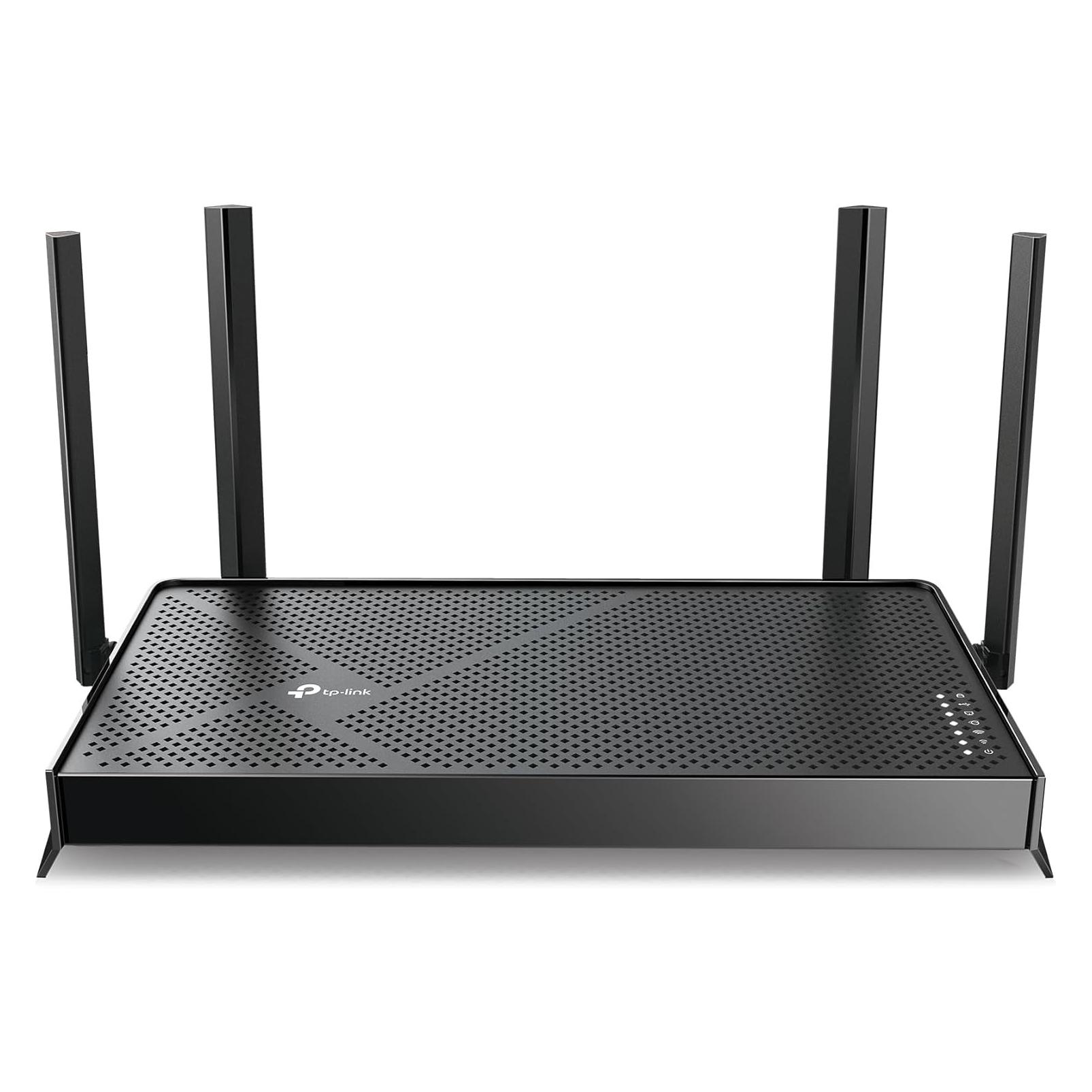
Ähnliche Suchbegriffe für TP-Link-WL-Router-Archer-BE3600
Top-Angebote
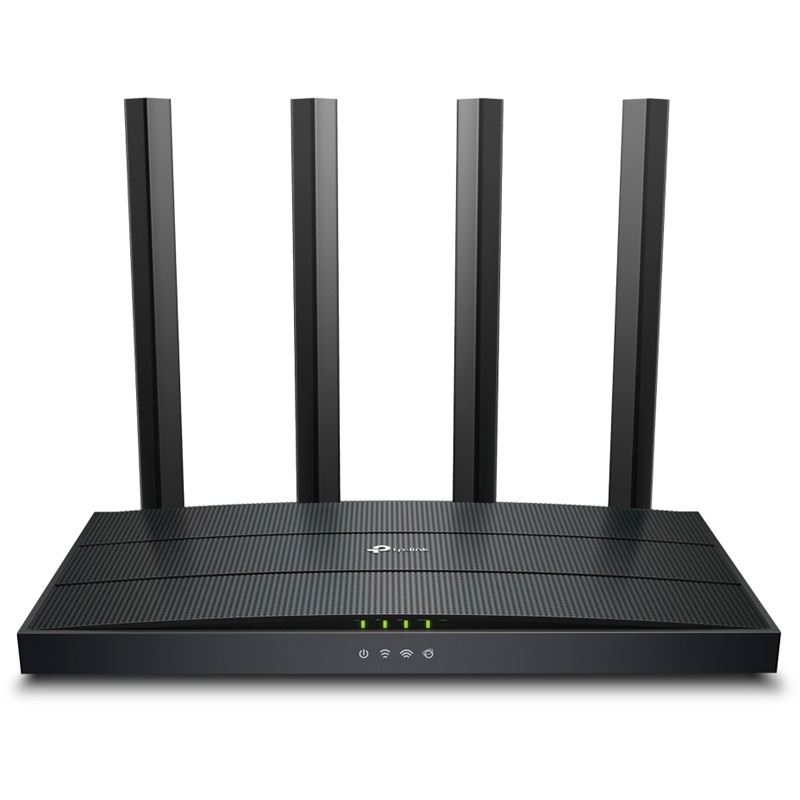
Produkte zum Begriff TP-Link-WL-Router-Archer-BE3600:



-
Kann ich ein DSL-Kabel an den TP-Link Archer C7 WLAN Dualband Gigabit Router anschließen?
Ja, der TP-Link Archer C7 WLAN Dualband Gigabit Router verfügt über einen WAN-Port, an den ein DSL-Kabel angeschlossen werden kann. Dadurch kann der Router eine Verbindung zum Internet über DSL herstellen. **
-
Warum trennt der TP-Link Router die Verbindung?
Es gibt verschiedene mögliche Gründe, warum ein TP-Link Router die Verbindung trennen könnte. Ein möglicher Grund könnte eine instabile Internetverbindung sein, die dazu führt, dass der Router die Verbindung verliert. Ein weiterer Grund könnte ein Konflikt mit anderen Geräten im Netzwerk sein, der dazu führt, dass der Router die Verbindung trennt. Es könnte auch ein Problem mit den Einstellungen des Routers oder eine fehlerhafte Firmware sein, die dazu führt, dass die Verbindung getrennt wird. **
-
Wie konfiguriere ich den WLAN-Stick TP-Link Archer T2U?
Um den TP-Link Archer T2U WLAN-Stick zu konfigurieren, müssen Sie zunächst die Treiber und die Verwaltungssoftware von der TP-Link-Website herunterladen und installieren. Schließen Sie dann den WLAN-Stick an einen USB-Port Ihres Computers an. Öffnen Sie die Verwaltungssoftware und folgen Sie den Anweisungen, um eine Verbindung zu einem WLAN-Netzwerk herzustellen und die Einstellungen anzupassen. **
-
Warum findet TP-Link meinen Router nicht?
Es gibt mehrere mögliche Gründe, warum TP-Link Ihren Router nicht finden könnte. Es könnte sein, dass Ihr Router nicht eingeschaltet ist oder dass die Verbindung zwischen Ihrem Gerät und dem Router nicht stabil ist. Es könnte auch sein, dass Ihr Gerät nicht mit demselben Netzwerk wie der Router verbunden ist. Überprüfen Sie diese Faktoren und stellen Sie sicher, dass alles korrekt konfiguriert ist. **
Warum funktioniert der TP-Link-Router nicht?
Es gibt verschiedene Gründe, warum ein TP-Link-Router nicht funktionieren könnte. Es könnte ein Problem mit der Verbindung zum Internetanbieter geben, ein Konfigurationsfehler im Router oder ein Hardwareproblem. Es ist wichtig, die Verbindungseinstellungen zu überprüfen, den Router neu zu starten und gegebenenfalls den TP-Link-Support zu kontaktieren, um das Problem zu beheben. **
Wie verbinde ich TP Link mit Router?
Um einen TP-Link Router mit einem anderen Router zu verbinden, benötigen Sie ein Ethernet-Kabel. Verbinden Sie ein Ende des Kabels mit einem der LAN-Ports des TP-Link Routers und das andere Ende mit einem freien LAN-Port des Haupt-Routers. Stellen Sie sicher, dass beide Router eingeschaltet sind und korrekt konfiguriert sind. Gehen Sie dann in die Einstellungen des TP-Link Routers und konfigurieren Sie die Verbindung als Repeater oder Access Point, je nachdem, wie Sie ihn verwenden möchten. Testen Sie die Verbindung, um sicherzustellen, dass beide Router ordnungsgemäß miteinander verbunden sind. **
Top-Angebote
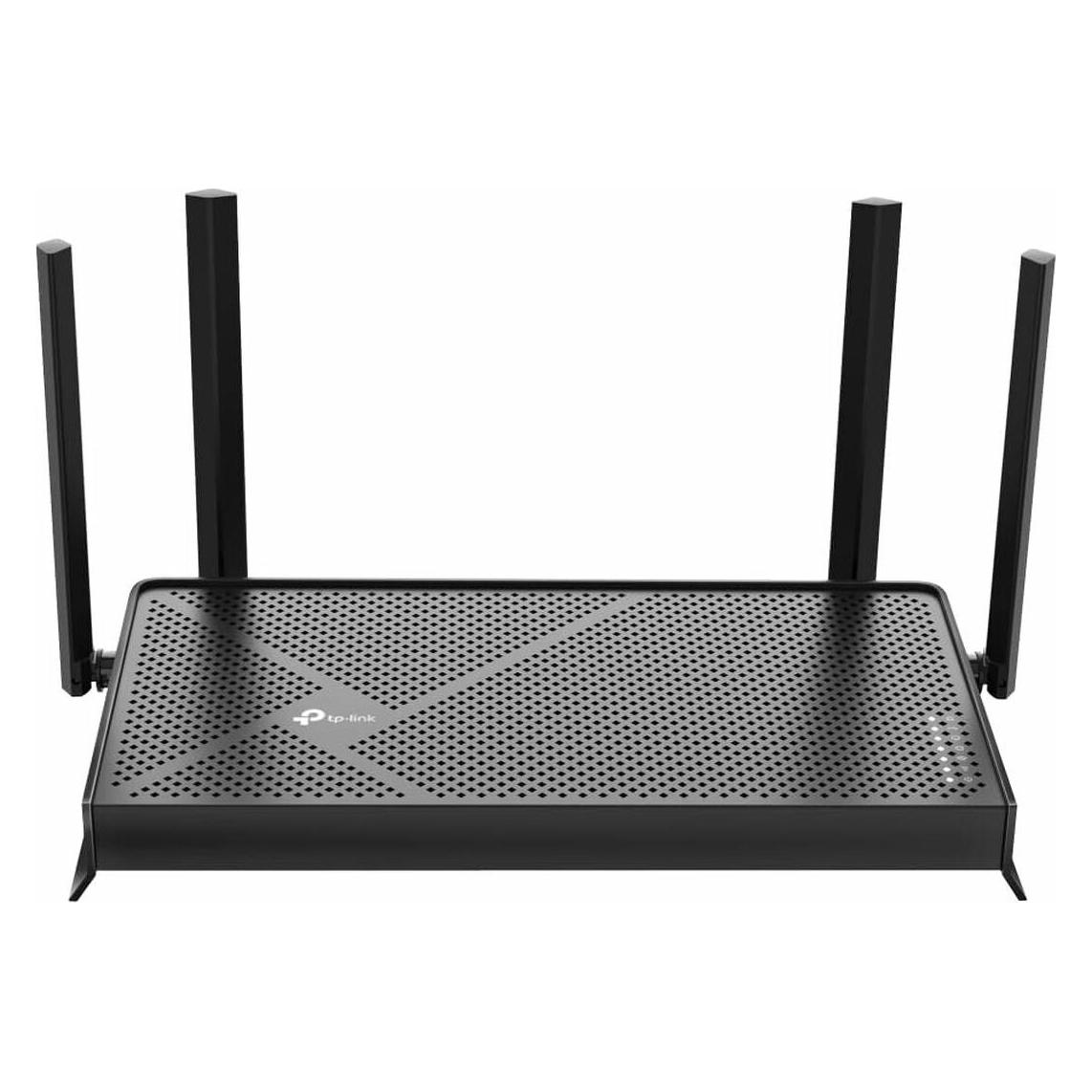
Produkte zum Begriff TP-Link-WL-Router-Archer-BE3600:
-
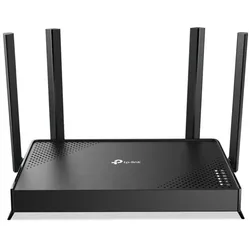
TP-Link WL-Router Archer BE3600, Router, SchwarzDer TP-Link Archer BE3600 ist ein leistungsstarker WLAN-Router, der für moderne Netzwerkanforderungen konzipiert wurde. Mit Unterstützung für Wi-Fi 7 bietet dieser Router eine verbesserte Netzwerkgeschwindigkeit und -stabilität, die für Streaming, Gaming und andere bandbreitenintensive Anwendungen ideal ist. Der Archer BE3600 verfügt über einen integrierten 4-Port-Switch, der eine maximale Portgeschwindigkeit von bis zu 2,5 Gigabit pro Sekunde ermöglicht. Dies sorgt für eine schnelle und zuverlässige Verbindung für mehrere Geräte gleichzeitig. Der Router arbeitet im Dual-Band-Modus, was bedeutet, dass er sowohl auf dem 2,4 GHz- als auch auf dem 5 GHz-Frequenzband operiert, um eine optimale Leistung und Reichweite zu gewährleisten. Mit seinem modernen Design und der Benutzerfreundlichkeit ist der TP-Link Archer BE3600 eine ausgezeichnete Wahl für alle, die ein leistungsstarkes und flexibles Netzwerk benötigen. - Unterstützt Wi-Fi 7 für verbesserte Netzwerkgeschwindigkeit und -stabilität - Integrierter 4-Port-Switch mit bis zu 2,5 Gbit/s Portgeschwindigkeit - Dual-Band-Betrieb für optimale Leistung auf 2,4 GHz und 5 GHz.126,99 €*Versand: 0,00 €Sichere Weiterleitung zum Anbieter
-
Was ist der TP-Link Archer C6 Dualband Gigabit WLAN Router?
Der TP-Link Archer C6 Dualband Gigabit WLAN Router ist ein leistungsstarker Router, der sowohl auf dem 2,4 GHz als auch auf dem 5 GHz Frequenzband arbeitet. Er bietet schnelle Geschwindigkeiten und eine stabile Verbindung für mehrere Geräte gleichzeitig. Der Gigabit-Ethernet-Anschluss ermöglicht eine schnelle kabelgebundene Verbindung. **
-
Kann man den TP-Link Archer C7 AC1750 Router auch als Repeater verwenden?
Ja, der TP-Link Archer C7 AC1750 Router kann als Repeater verwendet werden. Dazu muss die Repeater-Funktion im Router aktiviert werden und er muss mit dem Haupt-WLAN-Netzwerk verbunden werden, um das Signal zu verstärken und die Reichweite zu erweitern. Es ist wichtig zu beachten, dass nicht alle Router diese Funktion unterstützen, daher sollten Sie die Bedienungsanleitung des Routers überprüfen, um sicherzustellen, dass diese Funktion verfügbar ist. **
-
Kann ich ein DSL-Kabel an den TP-Link Archer C7 WLAN Dualband Gigabit Router anschließen?
Ja, der TP-Link Archer C7 WLAN Dualband Gigabit Router verfügt über einen WAN-Port, an den ein DSL-Kabel angeschlossen werden kann. Dadurch kann der Router eine Verbindung zum Internet über DSL herstellen. **
-
Warum trennt der TP-Link Router die Verbindung?
Es gibt verschiedene mögliche Gründe, warum ein TP-Link Router die Verbindung trennen könnte. Ein möglicher Grund könnte eine instabile Internetverbindung sein, die dazu führt, dass der Router die Verbindung verliert. Ein weiterer Grund könnte ein Konflikt mit anderen Geräten im Netzwerk sein, der dazu führt, dass der Router die Verbindung trennt. Es könnte auch ein Problem mit den Einstellungen des Routers oder eine fehlerhafte Firmware sein, die dazu führt, dass die Verbindung getrennt wird. **
Ähnliche Suchbegriffe für TP-Link-WL-Router-Archer-BE3600
-
TP-Link WL-Router Archer BE220 (Wi-Fi 7), Router, SchwarzDer TP-Link Archer BE220 ist ein fortschrittlicher Mesh Router, der die neueste Wi-Fi 7 Technologie (802.11be) unterstützt. Mit einer maximalen WLAN-Datentransferrate von bis zu 2882 Mbit/s bietet dieser Router eine herausragende Leistung für moderne Netzwerkanforderungen. Er ist ideal für Haushalte und Büros, die eine zuverlässige und schnelle Internetverbindung benötigen, um mehrere Geräte gleichzeitig zu betreiben. Der Archer BE220 nutzt ein Dual-Band Frequenzsystem (2,4 GHz und 5 GHz), um eine optimale Verbindung zu gewährleisten und Störungen zu minimieren. Darüber hinaus ist der Router mit verschiedenen Ethernet-Schnittstellen ausgestattet, die eine stabile Verbindung für kabelgebundene Geräte ermöglichen. Die Unterstützung von VPN-Protokollen wie OpenVPN, PPTP und L2TP bietet zusätzliche Sicherheit und Flexibilität für Benutzer, die ihre Online-Aktivitäten schützen möchten. - Unterstützt Wi-Fi 7 (802.11be) für hohe Geschwindigkeiten und verbesserte Leistung - Maximale WLAN-Datentransferrate von bis zu 2882 Mbit/s - Dual-Band Frequenzsystem (2,4 GHz und 5 GHz) für optimierte Verbindungen - Integrierte Unterstützung für verschiedene VPN-Protokolle zur Sicherstellung der Datensicherheit.90,86 €*Versand: 0,00 €Sichere Weiterleitung zum Anbieter
-
Wie konfiguriere ich den WLAN-Stick TP-Link Archer T2U?
Um den TP-Link Archer T2U WLAN-Stick zu konfigurieren, müssen Sie zunächst die Treiber und die Verwaltungssoftware von der TP-Link-Website herunterladen und installieren. Schließen Sie dann den WLAN-Stick an einen USB-Port Ihres Computers an. Öffnen Sie die Verwaltungssoftware und folgen Sie den Anweisungen, um eine Verbindung zu einem WLAN-Netzwerk herzustellen und die Einstellungen anzupassen. **
-
Warum findet TP-Link meinen Router nicht?
Es gibt mehrere mögliche Gründe, warum TP-Link Ihren Router nicht finden könnte. Es könnte sein, dass Ihr Router nicht eingeschaltet ist oder dass die Verbindung zwischen Ihrem Gerät und dem Router nicht stabil ist. Es könnte auch sein, dass Ihr Gerät nicht mit demselben Netzwerk wie der Router verbunden ist. Überprüfen Sie diese Faktoren und stellen Sie sicher, dass alles korrekt konfiguriert ist. **
-
Warum funktioniert der TP-Link-Router nicht?
Es gibt verschiedene Gründe, warum ein TP-Link-Router nicht funktionieren könnte. Es könnte ein Problem mit der Verbindung zum Internetanbieter geben, ein Konfigurationsfehler im Router oder ein Hardwareproblem. Es ist wichtig, die Verbindungseinstellungen zu überprüfen, den Router neu zu starten und gegebenenfalls den TP-Link-Support zu kontaktieren, um das Problem zu beheben. **
-
Wie verbinde ich TP Link mit Router?
Um einen TP-Link Router mit einem anderen Router zu verbinden, benötigen Sie ein Ethernet-Kabel. Verbinden Sie ein Ende des Kabels mit einem der LAN-Ports des TP-Link Routers und das andere Ende mit einem freien LAN-Port des Haupt-Routers. Stellen Sie sicher, dass beide Router eingeschaltet sind und korrekt konfiguriert sind. Gehen Sie dann in die Einstellungen des TP-Link Routers und konfigurieren Sie die Verbindung als Repeater oder Access Point, je nachdem, wie Sie ihn verwenden möchten. Testen Sie die Verbindung, um sicherzustellen, dass beide Router ordnungsgemäß miteinander verbunden sind. **
* Alle Preise verstehen sich inklusive der gesetzlichen Mehrwertsteuer und ggf. zuzüglich Versandkosten. Die Angebotsinformationen basieren auf den Angaben des jeweiligen Shops und werden über automatisierte Prozesse aktualisiert. Eine Aktualisierung in Echtzeit findet nicht statt, so dass es im Einzelfall zu Abweichungen kommen kann. ** Hinweis: Teile dieses Inhalts wurden von KI erstellt.