Domain wlana.de kaufen?
Wir ziehen mit dem Projekt
wlana.de um.
Sind Sie am Kauf der Domain
wlana.de interessiert?
domain@kv-gmbh.de · 0541-91531010
Domain wlana.de kaufen?
Warum wird in der Taskleiste kein WLAN angezeigt?
Es gibt mehrere mögliche Gründe, warum das WLAN-Symbol nicht in der Taskleiste angezeigt wird. Es könnte sein, dass das WLAN auf dem Gerät deaktiviert ist oder dass es ein Problem mit dem WLAN-Treiber gibt. Es ist auch möglich, dass das Betriebssystem oder die Einstellungen so konfiguriert sind, dass das WLAN-Symbol nicht angezeigt wird. **
Wie bekomme ich das WLAN Symbol in die Taskleiste?
Um das WLAN-Symbol in die Taskleiste zu bekommen, musst du zuerst auf das Startmenü klicken und die Einstellungen öffnen. Suche dort nach dem Menüpunkt "Netzwerk und Internet" und klicke darauf. Wähle dann "WLAN" aus und aktiviere die Option "Netzwerk in der Taskleiste anzeigen". Dadurch wird das WLAN-Symbol in der Taskleiste angezeigt und du kannst schnell auf deine Drahtlosnetzwerke zugreifen. **


Ähnliche Suchbegriffe für Taskleiste
Top-Angebote
Produkte zum Begriff Taskleiste:
-
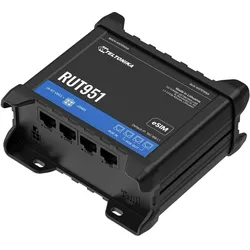
Teltonika WLAN-Router, Router, SchwarzDer Teltonika RUT951 ist ein industrieller WLAN-Router, der speziell für anspruchsvolle IoT-Anwendungen entwickelt wurde. Mit seiner Dual-SIM- und eSIM-Mobilfunkkonnektivität bietet er eine zuverlässige und nahtlose Verbindung, die für verschiedene Einsatzszenarien geeignet ist. Der Router unterstützt 4G LTE (Cat 4), 3G und 2G, was eine flexible Nutzung in unterschiedlichen Netzwerken ermöglicht. Ausgestattet mit vier PoE+-fähigen Ethernet-Ports, darunter ein PoE-In- und drei PoE-Out-Ports, ist der RUT951 ideal für die Integration in bestehende Netzwerkinfrastrukturen. Die Unterstützung von RutOS sorgt für umfangreiche Anpassungsmöglichkeiten und höchste Sicherheitsstandards, während die Hotspot-Funktionalität des Wireless Access Points eine einfache Verbindung für mehrere Geräte ermöglicht. Dieser Router ist somit eine vielseitige Lösung für industrielle Anwendungen und IoT-Bereitstellungen. - Dual-SIM- und eSIM-Mobilfunkkonnektivität mit automatischem Failover - Vier PoE+-fähige Ethernet-Ports für flexible Netzwerkintegration - Unterstützung von 4G LTE (Cat 4), 3G und 2G für vielseitige Konnektivität - Erweiterte Anpassungsmöglichkeiten und Sicherheitsstandards durch RutOS - Hotspot-Funktionalität für die Verbindung mehrerer Geräte.241,82 €*Versand: 0,00 €Sichere Weiterleitung zum Anbieter
-
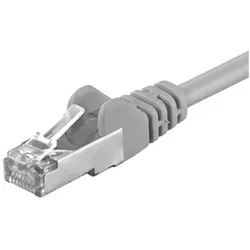
LAN Kabel Netzwerk Internet Verbindung CAT 5 RJ 45 Stecker 2-fach geschirmt grau Wentronic 50878Beschreibung CAT 5e Netzwerkkabel mit doppelt geschirmten Twisted-Pair-Kabel, paarfolge nach EIA/TIA 568, angespitzter Knickschutzhülle und vergoldeten Kontaktflächen. Geeignet für alle Patchfelder. Details • Länge: 20,0m • Farbe: grau • Standard: CAT 5e • Schirmungsmaß: SF/UTP • Innenleiter: 4x2xAWG 26/7 CCA • Isolierung: PVC Länge: 20,0m Farbe: grau Standard: CAT 5e Schirmungsmaß: SF/UTP Innenleiter: 4x2xAWG 26/7 CCA7,90 €*Versand: 5,90 €Sichere Weiterleitung zum Anbieter
-
Wie bekomme ich den Internet Explorer in die Taskleiste?
Um den Internet Explorer in die Taskleiste zu bekommen, musst du zuerst sicherstellen, dass der Internet Explorer auf deinem Computer installiert ist. Öffne dann den Internet Explorer und klicke mit der rechten Maustaste auf das Programmsymbol in der Taskleiste. Wähle die Option "An Taskleiste anheften" aus dem Dropdown-Menü. Dadurch wird das Internet Explorer-Symbol dauerhaft in der Taskleiste angezeigt und du kannst schnell darauf zugreifen, indem du einfach darauf klickst. Wenn du den Internet Explorer nicht in der Taskleiste finden kannst, kannst du auch versuchen, ihn über das Startmenü zu öffnen und dann auf das Symbol in der Taskleiste zu ziehen, um es dort abzulegen. **
-
Warum sendet der Router kein WLAN-Signal?
Es gibt verschiedene mögliche Gründe dafür, dass der Router kein WLAN-Signal sendet. Es könnte sein, dass das WLAN deaktiviert ist, dass es technische Probleme mit dem Router gibt, dass das WLAN-Signal durch Störungen beeinträchtigt wird oder dass das WLAN-Passwort falsch eingegeben wurde. Es ist ratsam, den Router neu zu starten, die Einstellungen zu überprüfen und gegebenenfalls den Kundensupport des Internetanbieters zu kontaktieren, um das Problem zu lösen. **
-
Wie kann ich ein WLAN-Signal verstärken und weiterleiten, ohne Zugang zum Router zu haben?
Es ist nicht möglich, ein WLAN-Signal zu verstärken und weiterzuleiten, ohne Zugang zum Router zu haben. Um das Signal zu verstärken, müsstest du Zugriff auf die Router-Einstellungen haben, um beispielsweise die Sendeleistung zu erhöhen oder einen Repeater einzurichten. Ohne Zugang zum Router kannst du das WLAN-Signal nicht verstärken. **
-
Wie kann ich einen OpenWrt-Router mit WLAN-Verbindung einrichten, um ein eigenes WLAN-Netzwerk zu erstellen?
Um einen OpenWrt-Router mit WLAN-Verbindung einzurichten, musst du zuerst die OpenWrt-Firmware auf deinem Router installieren. Dann kannst du über die Benutzeroberfläche des Routers auf die Einstellungen zugreifen und ein neues WLAN-Netzwerk erstellen. Du kannst den Netzwerknamen (SSID) und das Passwort festlegen und auch andere Einstellungen wie die Verschlüsselungsmethode und den Kanal auswählen. **
Wo ist meine Taskleiste?
Die Taskleiste befindet sich normalerweise am unteren Rand des Bildschirms. Wenn sie nicht sichtbar ist, könnte sie ausgeblendet oder minimiert worden sein. Versuche, mit der Maus an den unteren Bildschirmrand zu fahren, um zu sehen, ob sie automatisch eingeblendet wird. Wenn nicht, kannst du mit der rechten Maustaste auf die Taskleiste klicken und "Taskleiste fixieren" auswählen, um sicherzustellen, dass sie immer sichtbar ist. **
Wo ist meine Taskleiste?
Die Taskleiste befindet sich normalerweise am unteren Rand des Bildschirms. Wenn sie nicht sichtbar ist, könnte sie ausgeblendet oder minimiert sein. Um sie wieder anzuzeigen, kannst du mit der rechten Maustaste auf die Taskleiste klicken und "Taskleiste fixieren" auswählen. **
Top-Angebote
Produkte zum Begriff Taskleiste:
-
Falcon DIY 4G LTE tragbare Internet Fensterantenne inkl. mobilen 150 Mbit WLAN-RouterFALCON DIY 4G LTE: Highspeed-Internet für unterwegs. Das Internet ist heute unverzichtbar für Streaming, Arbeit und Kommunikation. Die FALCON DIY 4G LTE-Antenne und der tragbare Router bieten dafür Highspeed-Internet. Die leichte und vielseitig montierbare FALCON DIY 4G LTE-Antenne erfasst 4G-, 3G- und 2G-Signale aus 360 Grad und ist dreimal stärker als Handy-Antennen, ideal für Wohnmobile. Der tragbare Falcon 4G LTE-Router bietet Wi-Fi-Geschwindigkeiten bis zu 150 Mbit/s, unterstützt bis zu 10 Geräte und hat einen eingebauten Akku. Er ist entsperrt für alle Anbieter und flexibel mit Pay-as-you-go- oder Vertragsplänen nutzbar. Der Router ist SIM-Lock frei und ist somit für alle Mobilfunknetze geeignet. Der mobile W-LAN Router mit 150 Mbit/s im Taschenformat ermöglicht es Ihnen auch unterwegs z. B. im Café am Strand oder wo auch immer online zu gehen. Details: Bietet Highspeed-4G-Internet zum Streamen, Surfen und Teilen Höchstgeschwindigkeiten von bis zu 150 Mbit/s Tragbar Router und Antenne mit eingebauter Lithiumbatterie im Router Mehrfache Montageoption; Absaugung, Magnet & Schlüsselloch Kann 3G- und 2G-Signale verwenden, wenn 4G nicht verfügbar ist Omnidirektional, Sammeln von Signalen aus 360° Camping Wi-Fi entwickelt für Wohnmobile, Wohnwagen, Wohnmobile und mehr Technische Daten: Breitband-5G-fähige Antenne mit 4G/3G/2G-Fallback Frequenzen: 698-960 / 1710-2700 / 3300 – 4800 MHz Verstärkung: 3,5 / 6,0 / 6,5 dBi Impedanz: 50 Ohm Polarisation: Vertikal & Horizontal Betriebstemperatur: 20°C ~ +65°C Höhe: 203 mm Durchmesser: 170 mm Montageart: Saugscheibe, Magnet & Schlüsselloch Kabel: 2 m PVC RG-174 auf 2 x TS-9 Anschlüsse Wasserdichtigkeit: Schutzart IP66 Staubdichtigkeit: Schutzart IP66 Maximale Anzahl von WLAN-Benutzern: 10 Download-Geschwindigkeit: 150 Gbit/s Upload-Geschwindigkeit: 50 MBps Akku: 2000mAh Gewicht: ±102 Gramm Abmessungen (BxHxT): 107,5 x 63,8 x 14,8 mm LTE-Kategorie: 4 Chipsatz: Qualcomm Cortex-A53 624MHz SIM-Lock frei Lieferumfang: Falcon DIY 5G LTE Antenne Falcon EVO 4G LTE tragbarer Router229,00 €*Versand: 0,00 €Sichere Weiterleitung zum Anbieter
-
Teltonika WLAN-Router, Router, SchwarzDer Teltonika RUT951 ist ein industrieller WLAN-Router, der speziell für anspruchsvolle IoT-Anwendungen entwickelt wurde. Mit seiner Dual-SIM- und eSIM-Mobilfunkkonnektivität bietet er eine zuverlässige und nahtlose Verbindung, die für verschiedene Einsatzszenarien geeignet ist. Der Router unterstützt 4G LTE (Cat 4), 3G und 2G, was eine flexible Nutzung in unterschiedlichen Netzwerken ermöglicht. Ausgestattet mit vier PoE+-fähigen Ethernet-Ports, darunter ein PoE-In- und drei PoE-Out-Ports, ist der RUT951 ideal für die Integration in bestehende Netzwerkinfrastrukturen. Die Unterstützung von RutOS sorgt für umfangreiche Anpassungsmöglichkeiten und höchste Sicherheitsstandards, während die Hotspot-Funktionalität des Wireless Access Points eine einfache Verbindung für mehrere Geräte ermöglicht. Dieser Router ist somit eine vielseitige Lösung für industrielle Anwendungen und IoT-Bereitstellungen. - Dual-SIM- und eSIM-Mobilfunkkonnektivität mit automatischem Failover - Vier PoE+-fähige Ethernet-Ports für flexible Netzwerkintegration - Unterstützung von 4G LTE (Cat 4), 3G und 2G für vielseitige Konnektivität - Erweiterte Anpassungsmöglichkeiten und Sicherheitsstandards durch RutOS - Hotspot-Funktionalität für die Verbindung mehrerer Geräte.241,82 €*Versand: 0,00 €Sichere Weiterleitung zum Anbieter
-
LAN Kabel Netzwerk Internet Verbindung CAT 5 RJ 45 Stecker 2-fach geschirmt grau Wentronic 50878Beschreibung CAT 5e Netzwerkkabel mit doppelt geschirmten Twisted-Pair-Kabel, paarfolge nach EIA/TIA 568, angespitzter Knickschutzhülle und vergoldeten Kontaktflächen. Geeignet für alle Patchfelder. Details • Länge: 20,0m • Farbe: grau • Standard: CAT 5e • Schirmungsmaß: SF/UTP • Innenleiter: 4x2xAWG 26/7 CCA • Isolierung: PVC Länge: 20,0m Farbe: grau Standard: CAT 5e Schirmungsmaß: SF/UTP Innenleiter: 4x2xAWG 26/7 CCA7,90 €*Versand: 5,90 €Sichere Weiterleitung zum Anbieter
-
Warum wird in der Taskleiste kein WLAN angezeigt?
Es gibt mehrere mögliche Gründe, warum das WLAN-Symbol nicht in der Taskleiste angezeigt wird. Es könnte sein, dass das WLAN auf dem Gerät deaktiviert ist oder dass es ein Problem mit dem WLAN-Treiber gibt. Es ist auch möglich, dass das Betriebssystem oder die Einstellungen so konfiguriert sind, dass das WLAN-Symbol nicht angezeigt wird. **
-
Wie bekomme ich das WLAN Symbol in die Taskleiste?
Um das WLAN-Symbol in die Taskleiste zu bekommen, musst du zuerst auf das Startmenü klicken und die Einstellungen öffnen. Suche dort nach dem Menüpunkt "Netzwerk und Internet" und klicke darauf. Wähle dann "WLAN" aus und aktiviere die Option "Netzwerk in der Taskleiste anzeigen". Dadurch wird das WLAN-Symbol in der Taskleiste angezeigt und du kannst schnell auf deine Drahtlosnetzwerke zugreifen. **
-
Wie bekomme ich den Internet Explorer in die Taskleiste?
Um den Internet Explorer in die Taskleiste zu bekommen, musst du zuerst sicherstellen, dass der Internet Explorer auf deinem Computer installiert ist. Öffne dann den Internet Explorer und klicke mit der rechten Maustaste auf das Programmsymbol in der Taskleiste. Wähle die Option "An Taskleiste anheften" aus dem Dropdown-Menü. Dadurch wird das Internet Explorer-Symbol dauerhaft in der Taskleiste angezeigt und du kannst schnell darauf zugreifen, indem du einfach darauf klickst. Wenn du den Internet Explorer nicht in der Taskleiste finden kannst, kannst du auch versuchen, ihn über das Startmenü zu öffnen und dann auf das Symbol in der Taskleiste zu ziehen, um es dort abzulegen. **
-
Warum sendet der Router kein WLAN-Signal?
Es gibt verschiedene mögliche Gründe dafür, dass der Router kein WLAN-Signal sendet. Es könnte sein, dass das WLAN deaktiviert ist, dass es technische Probleme mit dem Router gibt, dass das WLAN-Signal durch Störungen beeinträchtigt wird oder dass das WLAN-Passwort falsch eingegeben wurde. Es ist ratsam, den Router neu zu starten, die Einstellungen zu überprüfen und gegebenenfalls den Kundensupport des Internetanbieters zu kontaktieren, um das Problem zu lösen. **
Ähnliche Suchbegriffe für Taskleiste
-
Wie kann ich ein WLAN-Signal verstärken und weiterleiten, ohne Zugang zum Router zu haben?
Es ist nicht möglich, ein WLAN-Signal zu verstärken und weiterzuleiten, ohne Zugang zum Router zu haben. Um das Signal zu verstärken, müsstest du Zugriff auf die Router-Einstellungen haben, um beispielsweise die Sendeleistung zu erhöhen oder einen Repeater einzurichten. Ohne Zugang zum Router kannst du das WLAN-Signal nicht verstärken. **
-
Wie kann ich einen OpenWrt-Router mit WLAN-Verbindung einrichten, um ein eigenes WLAN-Netzwerk zu erstellen?
Um einen OpenWrt-Router mit WLAN-Verbindung einzurichten, musst du zuerst die OpenWrt-Firmware auf deinem Router installieren. Dann kannst du über die Benutzeroberfläche des Routers auf die Einstellungen zugreifen und ein neues WLAN-Netzwerk erstellen. Du kannst den Netzwerknamen (SSID) und das Passwort festlegen und auch andere Einstellungen wie die Verschlüsselungsmethode und den Kanal auswählen. **
-
Wo ist meine Taskleiste?
Die Taskleiste befindet sich normalerweise am unteren Rand des Bildschirms. Wenn sie nicht sichtbar ist, könnte sie ausgeblendet oder minimiert worden sein. Versuche, mit der Maus an den unteren Bildschirmrand zu fahren, um zu sehen, ob sie automatisch eingeblendet wird. Wenn nicht, kannst du mit der rechten Maustaste auf die Taskleiste klicken und "Taskleiste fixieren" auswählen, um sicherzustellen, dass sie immer sichtbar ist. **
-
Wo ist meine Taskleiste?
Die Taskleiste befindet sich normalerweise am unteren Rand des Bildschirms. Wenn sie nicht sichtbar ist, könnte sie ausgeblendet oder minimiert sein. Um sie wieder anzuzeigen, kannst du mit der rechten Maustaste auf die Taskleiste klicken und "Taskleiste fixieren" auswählen. **
* Alle Preise verstehen sich inklusive der gesetzlichen Mehrwertsteuer und ggf. zuzüglich Versandkosten. Die Angebotsinformationen basieren auf den Angaben des jeweiligen Shops und werden über automatisierte Prozesse aktualisiert. Eine Aktualisierung in Echtzeit findet nicht statt, so dass es im Einzelfall zu Abweichungen kommen kann. ** Hinweis: Teile dieses Inhalts wurden von KI erstellt.