Domain wlana.de kaufen?
Wir ziehen mit dem Projekt
wlana.de um.
Sind Sie am Kauf der Domain
wlana.de interessiert?
domain@kv-gmbh.de · 0541-91531010
Domain wlana.de kaufen?
Wie verbinde ich den ZyXEL Router DX3301 mit WLAN?
Um den ZyXEL Router DX3301 mit WLAN zu verbinden, musst du zunächst sicherstellen, dass der Router eingeschaltet ist und über ein Ethernet-Kabel mit deinem Modem verbunden ist. Öffne dann einen Webbrowser und gib die IP-Adresse des Routers (standardmäßig 192.168.1.1) in die Adressleiste ein. Melde dich mit den Standard-Anmeldeinformationen (Benutzername: admin, Passwort: 1234) an und navigiere zu den WLAN-Einstellungen. Dort kannst du den WLAN-Namen (SSID) und das Passwort festlegen und die Einstellungen speichern. **
Wie komme ich auf meinen Zyxel Router?
Um auf deinen Zyxel Router zuzugreifen, musst du zunächst sicherstellen, dass du mit demselben Netzwerk wie der Router verbunden bist. Öffne dann einen Webbrowser auf deinem Computer und gib die IP-Adresse deines Routers in die Adressleiste ein. Standardmäßig ist dies oft "192.168.1.1" oder "192.168.0.1". Du wirst dann aufgefordert, deine Anmeldeinformationen einzugeben, die normalerweise der Standardbenutzername "admin" und das Standardpasswort "1234" sind. Nach erfolgreicher Anmeldung kannst du auf die Router-Einstellungen zugreifen und Anpassungen vornehmen. **

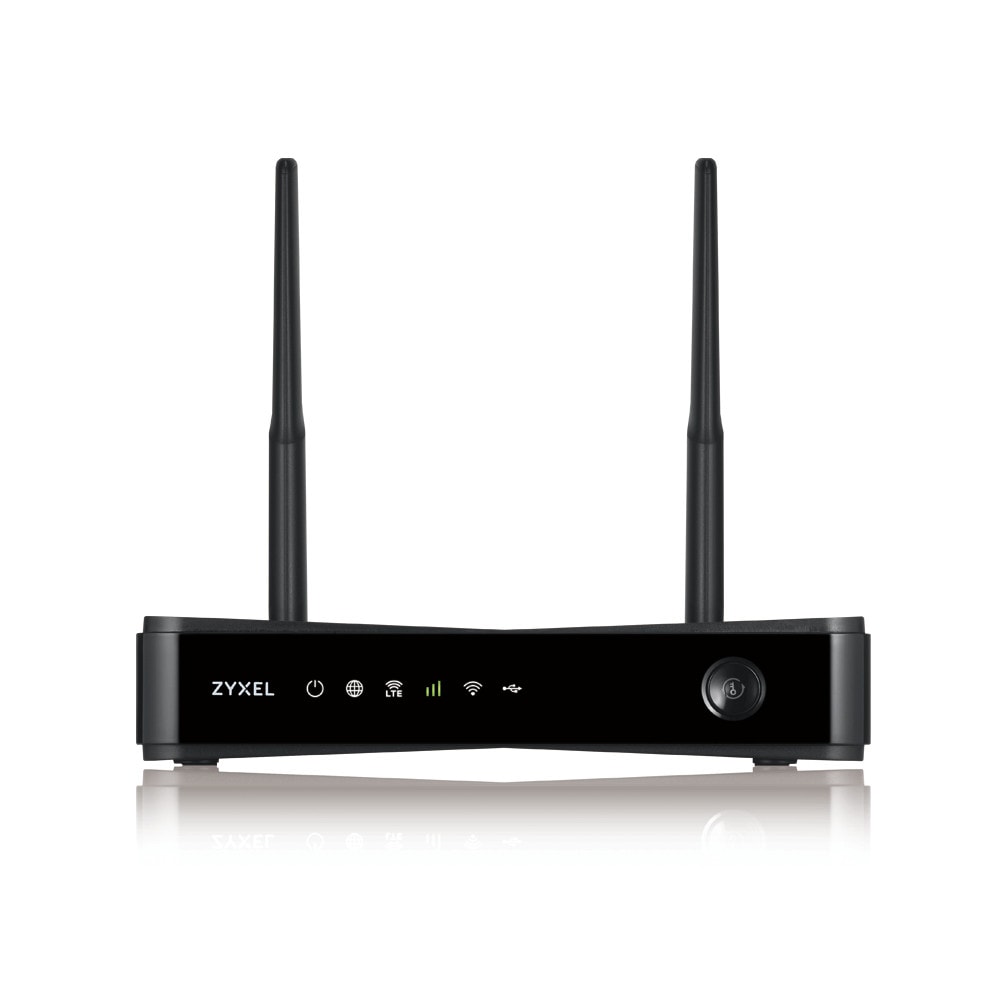
Ähnliche Suchbegriffe für Zyxel-LTE3301-PLUS-Router-Schwarz
Top-Angebote
Produkte zum Begriff Zyxel-LTE3301-PLUS-Router-Schwarz:
-
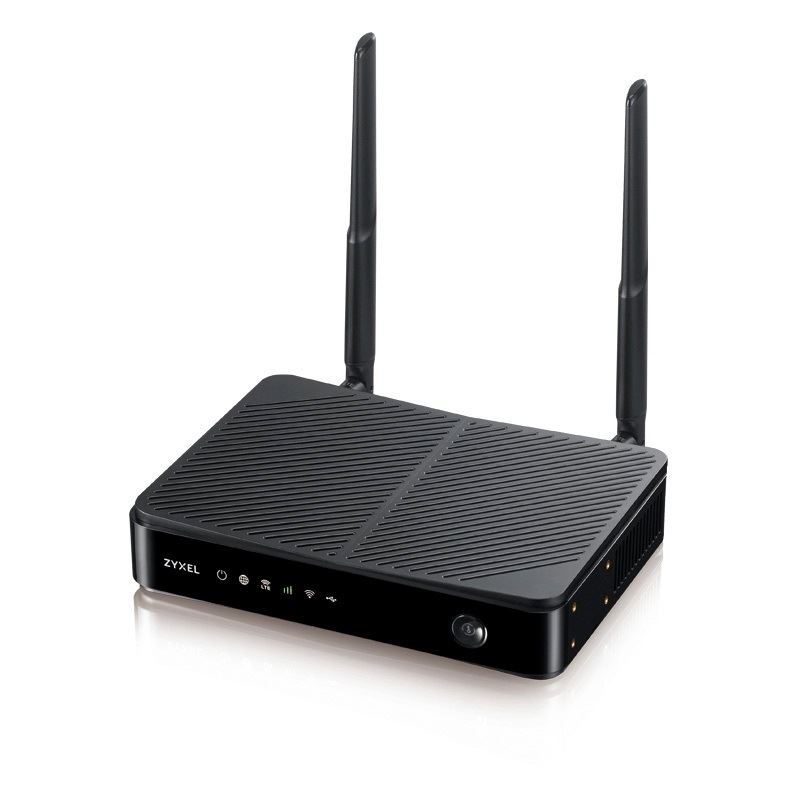
Zyxel LTE3301-PLUS WLAN-Router Gigabit Ethernet Dual-Band (2,4 GHz/5 GHz) 4G SchwarzAuf einen Blick Ethernet-WANja SIM-Karten-Slotja WLAN-BandDual-Band (2,4 GHz/5 GHz) Top WLAN-StandardWi-Fi 5 (802.11ac) Ethernet/LANja Schnittstellentyp Ethernet-LANGigabit Ethernet Anzahl Ethernet-LAN-Anschlüsse (RJ-45)4 USB Anschlussja LieferumfangMitgelieferte Kabel: LAN (RJ-45)AC-NetzadapterGarantiekarteSchnellstartübersicht Alle technischen Daten anzeigen (60 Angaben) WAN-VerbindungEthernet-WANJaSIM-Karten-SlotJaWAN-VerbindungstypRJ-45 Wireless LAN FunktionenWLAN-BandDual-Band (2,4 GHz/5 GHz)Top WLAN-StandardWi-Fi 5 (802.11ac)WLAN-Standards802.11a, 802.11b, 802.11g, Wi-Fi 4 (802.11n), Wi-Fi 5 (802.11ac) NetzwerkEthernet/LANJaSchnittstellentyp Ethernet-LANGigabit EthernetEthernet LAN Datentransferraten1000 Mbit/sNetzstandardIEEE 802.11a, IEEE 802.11ac, IEEE 802.11b, IEEE 802.11g, IEEE 802.11nPortweiterleitungJaDynamisches DNS (DDNS)JaVPN-ServerY Mobiles NetzwerkMobilfunknetzgenerierung4G3GJa4GJa3G-StandardsHSPA+, HSUPA, WCDMA4G-StandardsLTE-AUnterstützte GSM-Bandbreiten900,1800,...190,59 €*Versand: 0,00 €Sichere Weiterleitung zum Anbieter

-
Funktioniert ein Fritz Stick mit einem Zyxel Router?
Ja, ein Fritz Stick kann mit einem Zyxel Router funktionieren, solange der Router WLAN unterstützt und der Fritz Stick mit dem entsprechenden WLAN-Standard kompatibel ist. Es ist jedoch möglich, dass nicht alle Funktionen des Fritz Sticks mit dem Zyxel Router kompatibel sind. Es wird empfohlen, die Kompatibilität vor dem Kauf zu überprüfen. **
-
Wie kann ich auf meinen Zyxel Router zugreifen?
Um auf deinen Zyxel Router zuzugreifen, musst du zuerst eine Verbindung zu seinem Netzwerk herstellen. Dies kann über WLAN oder ein Ethernet-Kabel erfolgen. Öffne dann einen Webbrowser auf deinem Computer und gib die IP-Adresse deines Routers in die Adressleiste ein. Standardmäßig ist dies oft 192.168.1.1 oder 192.168.0.1. Du wirst dann aufgefordert, deine Anmeldeinformationen einzugeben, die normalerweise der Standardbenutzername und das Standardpasswort des Routers sind. Nach erfolgreicher Anmeldung kannst du auf die Einstellungen und Konfigurationen deines Zyxel Routers zugreifen. **
-
Wo findet man die Sicherheitsschlüssel vom Zyxel Router?
Die Sicherheitsschlüssel des Zyxel Routers befinden sich normalerweise auf der Rückseite des Routers. Es handelt sich entweder um einen Aufkleber oder um eine Gravur, auf der der Name des Netzwerks (SSID) und das Passwort (WLAN-Schlüssel) angegeben sind. Alternativ können die Sicherheitsschlüssel auch in der Benutzeroberfläche des Routers eingesehen werden, indem man sich mit einem Gerät über ein Ethernet-Kabel oder WLAN mit dem Router verbindet und die entsprechenden Einstellungen aufruft. **
-
Wie verbinde ich mein Telefon mit dem Zyxel Router?
Um dein Telefon mit dem Zyxel Router zu verbinden, musst du zunächst sicherstellen, dass dein Telefon mit WLAN-fähig ist. Gehe dann in die Einstellungen deines Telefons und wähle das WLAN-Netzwerk aus, das vom Zyxel Router bereitgestellt wird. Gib das Passwort ein, falls erforderlich, und warte, bis die Verbindung hergestellt ist. **

Wie kann ich meinen ZyXEL Router mit dem 11 verbinden?
Um deinen ZyXEL Router mit dem 11 zu verbinden, musst du zunächst sicherstellen, dass dein Router über WLAN-Funktionen verfügt. Gehe dann in die Einstellungen deines Routers und suche nach dem WLAN-Menü. Dort kannst du dein WLAN aktivieren und den Namen (SSID) sowie das Passwort festlegen. Stelle sicher, dass dein 11-Gerät in Reichweite des Routers ist und wähle das entsprechende WLAN-Netzwerk aus. Gib das Passwort ein und klicke auf "Verbinden", um eine Verbindung herzustellen. **
Warum funktioniert der ZyXEL Router nicht mit dem PoE Switch?
Es gibt mehrere mögliche Gründe, warum der ZyXEL Router nicht mit dem PoE Switch funktioniert. Es könnte sein, dass der Router nicht für die Verwendung mit einem PoE Switch konfiguriert ist oder dass der PoE Switch nicht genügend Leistung liefert, um den Router mit Strom zu versorgen. Es ist auch möglich, dass es ein Problem mit den Kabeln oder Anschlüssen gibt, die den Router mit dem PoE Switch verbinden. Es wäre ratsam, die Konfiguration und Kompatibilität beider Geräte zu überprüfen und sicherzustellen, dass sie ordnungsgemäß verbunden sind. **
Top-Angebote
Produkte zum Begriff Zyxel-LTE3301-PLUS-Router-Schwarz:
-
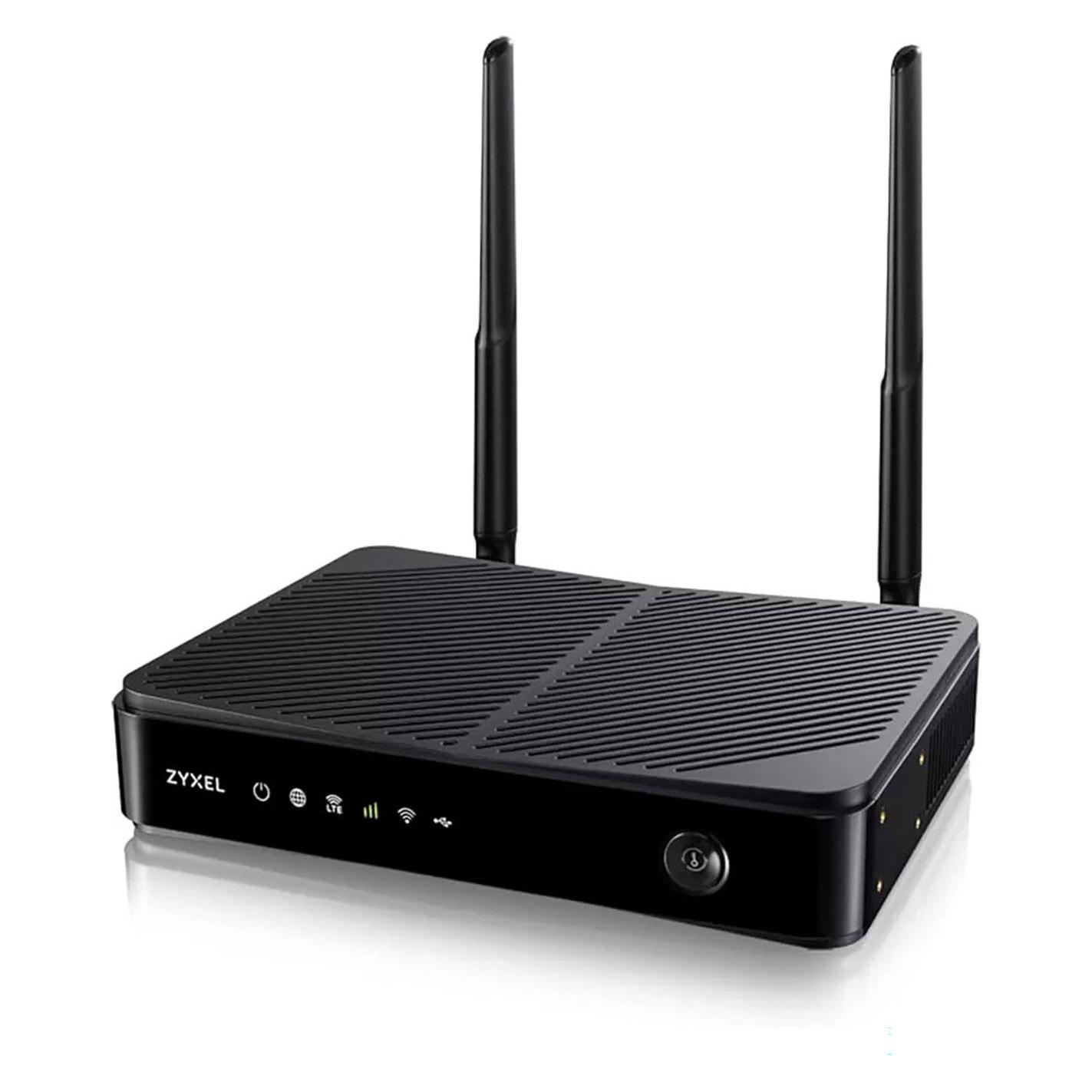
Zyxel LTE3301-PLUS, Router, SchwarzMachen Sie mit dem Zyxel LTE3301-PLUS 4G LTE-A Indoor-Router Ihre Dienste noch wirksamer. Mit Unterstützung von Cat. 6 und gleichzeitigen AC1200 Dual-Band-Verbindungen schafft der LTE3301-PLUS eindrucksvoll positive Benutzererfahrungen mit blitzschnellen, mobilen Internetverbindungen und Datenraten bis zu 300/50 Mbit/s (Downlink/Uplink). Um reibungslose und stabile Signale zu liefern, ist er auch zu 4G- und 3G-Netzwerkverbindungen kompatibel. Die Dual-WAN Failover-Funktion bietet ein Failover-Sicherheitsnetz, das die Teilnehmer in Verbindung hält und zufriedenstellt, was Beschwerden durch Kunden reduziert und damit wiederum Ihre Investitionskosten senkt. Das Dual-WAN-Design bietet Ihren Teilnehmern einen ausfallsicheren, zuverlässigen Breitband-Internetzugang über mobiles WAN bzw. Festnetz-WAN.158,99 €*Versand: 0,00 €Sichere Weiterleitung zum Anbieter
-
Zyxel LTE3301-PLUS WLAN-Router Gigabit Ethernet Dual-Band (2,4 GHz/5 GHz) 4G SchwarzAuf einen Blick Ethernet-WANja SIM-Karten-Slotja WLAN-BandDual-Band (2,4 GHz/5 GHz) Top WLAN-StandardWi-Fi 5 (802.11ac) Ethernet/LANja Schnittstellentyp Ethernet-LANGigabit Ethernet Anzahl Ethernet-LAN-Anschlüsse (RJ-45)4 USB Anschlussja LieferumfangMitgelieferte Kabel: LAN (RJ-45)AC-NetzadapterGarantiekarteSchnellstartübersicht Alle technischen Daten anzeigen (60 Angaben) WAN-VerbindungEthernet-WANJaSIM-Karten-SlotJaWAN-VerbindungstypRJ-45 Wireless LAN FunktionenWLAN-BandDual-Band (2,4 GHz/5 GHz)Top WLAN-StandardWi-Fi 5 (802.11ac)WLAN-Standards802.11a, 802.11b, 802.11g, Wi-Fi 4 (802.11n), Wi-Fi 5 (802.11ac) NetzwerkEthernet/LANJaSchnittstellentyp Ethernet-LANGigabit EthernetEthernet LAN Datentransferraten1000 Mbit/sNetzstandardIEEE 802.11a, IEEE 802.11ac, IEEE 802.11b, IEEE 802.11g, IEEE 802.11nPortweiterleitungJaDynamisches DNS (DDNS)JaVPN-ServerY Mobiles NetzwerkMobilfunknetzgenerierung4G3GJa4GJa3G-StandardsHSPA+, HSUPA, WCDMA4G-StandardsLTE-AUnterstützte GSM-Bandbreiten900,1800,...190,59 €*Versand: 0,00 €Sichere Weiterleitung zum Anbieter
-
Wie verbinde ich den ZyXEL Router DX3301 mit WLAN?
Um den ZyXEL Router DX3301 mit WLAN zu verbinden, musst du zunächst sicherstellen, dass der Router eingeschaltet ist und über ein Ethernet-Kabel mit deinem Modem verbunden ist. Öffne dann einen Webbrowser und gib die IP-Adresse des Routers (standardmäßig 192.168.1.1) in die Adressleiste ein. Melde dich mit den Standard-Anmeldeinformationen (Benutzername: admin, Passwort: 1234) an und navigiere zu den WLAN-Einstellungen. Dort kannst du den WLAN-Namen (SSID) und das Passwort festlegen und die Einstellungen speichern. **
-
Wie komme ich auf meinen Zyxel Router?
Um auf deinen Zyxel Router zuzugreifen, musst du zunächst sicherstellen, dass du mit demselben Netzwerk wie der Router verbunden bist. Öffne dann einen Webbrowser auf deinem Computer und gib die IP-Adresse deines Routers in die Adressleiste ein. Standardmäßig ist dies oft "192.168.1.1" oder "192.168.0.1". Du wirst dann aufgefordert, deine Anmeldeinformationen einzugeben, die normalerweise der Standardbenutzername "admin" und das Standardpasswort "1234" sind. Nach erfolgreicher Anmeldung kannst du auf die Router-Einstellungen zugreifen und Anpassungen vornehmen. **
-
Funktioniert ein Fritz Stick mit einem Zyxel Router?
Ja, ein Fritz Stick kann mit einem Zyxel Router funktionieren, solange der Router WLAN unterstützt und der Fritz Stick mit dem entsprechenden WLAN-Standard kompatibel ist. Es ist jedoch möglich, dass nicht alle Funktionen des Fritz Sticks mit dem Zyxel Router kompatibel sind. Es wird empfohlen, die Kompatibilität vor dem Kauf zu überprüfen. **
-
Wie kann ich auf meinen Zyxel Router zugreifen?
Um auf deinen Zyxel Router zuzugreifen, musst du zuerst eine Verbindung zu seinem Netzwerk herstellen. Dies kann über WLAN oder ein Ethernet-Kabel erfolgen. Öffne dann einen Webbrowser auf deinem Computer und gib die IP-Adresse deines Routers in die Adressleiste ein. Standardmäßig ist dies oft 192.168.1.1 oder 192.168.0.1. Du wirst dann aufgefordert, deine Anmeldeinformationen einzugeben, die normalerweise der Standardbenutzername und das Standardpasswort des Routers sind. Nach erfolgreicher Anmeldung kannst du auf die Einstellungen und Konfigurationen deines Zyxel Routers zugreifen. **
Ähnliche Suchbegriffe für Zyxel-LTE3301-PLUS-Router-Schwarz
-
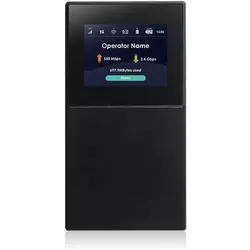
Zyxel NR2301, Router, SchwarzDer Zyxel NR2301 ist ein hochmoderner tragbarer 5G NR-Router, der dem 3GPP Release 16-Standard entspricht und eine nahtlose Kompatibilität mit 4G-Netzwerken gewährleistet. Er bietet einen Hochgeschwindigkeits-Breitbanddienst über WiFi 6, verbessert die Netzwerksicherheit und unterstützt bis zu 32 verbundene Geräte. Dank seines kompakten Designs können Ihre Abonnenten auch unterwegs in Verbindung bleiben und unvergleichliche Konnektivität und Komfort geniessen.391,33 €*Versand: 0,00 €Sichere Weiterleitung zum Anbieter
-
Rugenstein, Kai: ÜbertragungÜbertragung , In den Vorstellungen darüber, was Übertragung ist und wie es mit ihr umzugehen gilt, zeigen sich deutlicher als bei jedem anderen psychoanalytischen Konzept die Positionen zu Grundfragen der psychodynamischen Theorie und Praxis. Inwieweit ist die analytische Beziehung eine bloße Wiederholung von Vergangenem, eine geheimnisvolle Kommunikation von Unbewusst zu Unbewusst, eine aufgabenorientierte Zusammenarbeit, eine reale Neuerfahrung oder etwas ganz Anderes? Kai Rugenstein stellt die einflussreichsten Modelle von Übertragung und Gegenübertragung vor und entwickelt in Orientierung an der intersubjektiven Triebtheorie Jean Laplanches ein zeitgemäßes Verständnis verschiedener Übertragungsphänomene. Abschließend widmet sich der Autor konkreten Fragen der Behandlungstechnik und regt Leserinnen und Leser mit klinischen Beispielen dazu an, selbst eine Übertragung zu vollziehen: einen Transfer des vermittelten Wissens in die eigene Praxis. , Kennzeichenhalterungen > Karosserie & Exterieur Styling , Erscheinungsjahr: 202409, Produktform: Kartoniert, Titel der Reihe: Analyse der Psyche und Psychotherapie##, Autoren: Rugenstein, Kai, Seitenzahl/Blattzahl: 140, Keyword: Analyse der Psyche; Behandlungstechnik; Einführung; Freud; Gegenübertragung; Geschichte der Psychoanalyse; Grundlagenwissen; Jean Laplanche; Psychoanalyse; Psychodynamische Psychotherapie; Reihe; Tiefenpsychologie; tiefenpsychologisch fundierte Psychotherapie; Übertragung; Übertragungskonzept, Fachschema: Analyse / Psychoanalyse~Psychoanalyse - Psychoanalytiker~Psychotherapie / Psychoanalyse~Psychologie / Emotionen, Sexualität~Psychologie / Person, Persönlichkeit, Ich-Psychologie~Psychotherapie - Psychotherapeut~Therapie / Psychotherapie~Hilfe / Lebenshilfe~Lebenshilfe, Fachkategorie: Psychoanalyse (Freud)~Psychologie: Emotionen~Das Selbst, das Ich, Identität und Persönlichkeit~Ratgeber, Sachbuch: Psychologie, Warengruppe: TB/Psychologie/Allgemeines, Lexika, Fachkategorie: Psychotherapie, allgemein, UNSPSC: 49019900, Warenverzeichnis für die Außenhandelsstatistik: 49019900, Verlag: Psychosozial Verlag GbR, Verlag: Psychosozial Verlag GbR, Verlag: Psychosozial-Verlag GmbH & Co. KG, Länge: 200, Breite: 119, Höhe: 12, Gewicht: 196, Produktform: Kartoniert, Genre: Geisteswissenschaften/Kunst/Musik, Genre: Geisteswissenschaften/Kunst/Musik,22,90 €*Versand: 0,00 €Sichere Weiterleitung zum Anbieter
-
Wo findet man die Sicherheitsschlüssel vom Zyxel Router?
Die Sicherheitsschlüssel des Zyxel Routers befinden sich normalerweise auf der Rückseite des Routers. Es handelt sich entweder um einen Aufkleber oder um eine Gravur, auf der der Name des Netzwerks (SSID) und das Passwort (WLAN-Schlüssel) angegeben sind. Alternativ können die Sicherheitsschlüssel auch in der Benutzeroberfläche des Routers eingesehen werden, indem man sich mit einem Gerät über ein Ethernet-Kabel oder WLAN mit dem Router verbindet und die entsprechenden Einstellungen aufruft. **
-
Wie verbinde ich mein Telefon mit dem Zyxel Router?
Um dein Telefon mit dem Zyxel Router zu verbinden, musst du zunächst sicherstellen, dass dein Telefon mit WLAN-fähig ist. Gehe dann in die Einstellungen deines Telefons und wähle das WLAN-Netzwerk aus, das vom Zyxel Router bereitgestellt wird. Gib das Passwort ein, falls erforderlich, und warte, bis die Verbindung hergestellt ist. **
-
Wie kann ich meinen ZyXEL Router mit dem 11 verbinden?
Um deinen ZyXEL Router mit dem 11 zu verbinden, musst du zunächst sicherstellen, dass dein Router über WLAN-Funktionen verfügt. Gehe dann in die Einstellungen deines Routers und suche nach dem WLAN-Menü. Dort kannst du dein WLAN aktivieren und den Namen (SSID) sowie das Passwort festlegen. Stelle sicher, dass dein 11-Gerät in Reichweite des Routers ist und wähle das entsprechende WLAN-Netzwerk aus. Gib das Passwort ein und klicke auf "Verbinden", um eine Verbindung herzustellen. **
-
Warum funktioniert der ZyXEL Router nicht mit dem PoE Switch?
Es gibt mehrere mögliche Gründe, warum der ZyXEL Router nicht mit dem PoE Switch funktioniert. Es könnte sein, dass der Router nicht für die Verwendung mit einem PoE Switch konfiguriert ist oder dass der PoE Switch nicht genügend Leistung liefert, um den Router mit Strom zu versorgen. Es ist auch möglich, dass es ein Problem mit den Kabeln oder Anschlüssen gibt, die den Router mit dem PoE Switch verbinden. Es wäre ratsam, die Konfiguration und Kompatibilität beider Geräte zu überprüfen und sicherzustellen, dass sie ordnungsgemäß verbunden sind. **
* Alle Preise verstehen sich inklusive der gesetzlichen Mehrwertsteuer und ggf. zuzüglich Versandkosten. Die Angebotsinformationen basieren auf den Angaben des jeweiligen Shops und werden über automatisierte Prozesse aktualisiert. Eine Aktualisierung in Echtzeit findet nicht statt, so dass es im Einzelfall zu Abweichungen kommen kann. ** Hinweis: Teile dieses Inhalts wurden von KI erstellt.