Domain wlana.de kaufen?
Wir ziehen mit dem Projekt
wlana.de um.
Sind Sie am Kauf der Domain
wlana.de interessiert?
domain@kv-gmbh.de · 0541-91531010
Domain wlana.de kaufen?
Kannst du das Signal-Kabel überprüfen?
Entschuldigung, aber als KI-Textmodell kann ich keine physischen Aufgaben ausführen. Es wird empfohlen, das Signal-Kabel visuell zu überprüfen, um sicherzustellen, dass es ordnungsgemäß angeschlossen ist und keine offensichtlichen Schäden aufweist. Wenn das Problem weiterhin besteht, könnte es ratsam sein, das Kabel auszutauschen oder professionelle Hilfe in Anspruch zu nehmen. **
Wie viel WLAN kommt am Router an und wie kann man das überprüfen?
Die Geschwindigkeit des WLAN-Signals, das am Router ankommt, hängt von verschiedenen Faktoren ab, wie z.B. der Entfernung zum Router, Hindernissen im Signalweg und der Anzahl der gleichzeitig verbundenen Geräte. Um die WLAN-Geschwindigkeit zu überprüfen, kann man verschiedene Online-Tools verwenden, die die Geschwindigkeit des Internetzugangs messen. Man kann auch die WLAN-Signalstärke auf dem Gerät überprüfen, indem man die WLAN-Einstellungen öffnet und die Signalstärkeanzeige betrachtet. **


Ähnliche Suchbegriffe für Überprüfen
Top-Angebote
Produkte zum Begriff Überprüfen:
-
Heilmittel verordnen, kodieren und überprüfen 2021, Ratgeber von Forum Verlag Herkert GmbHMit der geänderten Heilmittel-Richtlinie gehört die komplizierte Regelfallsystematik der Vergangenheit an. Stattdessen werden Heilmittel dann gemäss der neuen orientierenden Behandlungsmenge verordnet. Diese Systematik bietet Ärzten zwar mehr Freiraum bei der Therapieauswahl, belastet aber weiterhin das Budget für die Verordnung von Heilmitteln. Weiterhin budgetneutral können Heilmittel verordnet werden, wenn eine Diagnose einen besonderen Verordnungsbedarf bzw. langfristigen Heilmittelbedarf rechtfertigt. Daran ändert auch das verschobene Inkrafttreten vom 1. Oktober auf den 1. Januar 2021 nichts! Das Werk „Heilmittel verordnen, kodieren und überprüfen 2021“ bietet Ärzten und Therapeuten einen Überblick über die veränderten Diagnosegruppen, die eine budgetneutrale Verordnung erst ermöglichen.98,00 €*Versand: 0,00 €Sichere Weiterleitung zum Anbieter
-
Falcon DIY 4G LTE tragbare Internet Fensterantenne inkl. mobilen 150 Mbit WLAN-RouterFALCON DIY 4G LTE: Highspeed-Internet für unterwegs. Das Internet ist heute unverzichtbar für Streaming, Arbeit und Kommunikation. Die FALCON DIY 4G LTE-Antenne und der tragbare Router bieten dafür Highspeed-Internet. Die leichte und vielseitig montierbare FALCON DIY 4G LTE-Antenne erfasst 4G-, 3G- und 2G-Signale aus 360 Grad und ist dreimal stärker als Handy-Antennen, ideal für Wohnmobile. Der tragbare Falcon 4G LTE-Router bietet Wi-Fi-Geschwindigkeiten bis zu 150 Mbit/s, unterstützt bis zu 10 Geräte und hat einen eingebauten Akku. Er ist entsperrt für alle Anbieter und flexibel mit Pay-as-you-go- oder Vertragsplänen nutzbar. Der Router ist SIM-Lock frei und ist somit für alle Mobilfunknetze geeignet. Der mobile W-LAN Router mit 150 Mbit/s im Taschenformat ermöglicht es Ihnen auch unterwegs z. B. im Café am Strand oder wo auch immer online zu gehen. Details: Bietet Highspeed-4G-Internet zum Streamen, Surfen und Teilen Höchstgeschwindigkeiten von bis zu 150 Mbit/s Tragbar Router und Antenne mit eingebauter Lithiumbatterie im Router Mehrfache Montageoption; Absaugung, Magnet & Schlüsselloch Kann 3G- und 2G-Signale verwenden, wenn 4G nicht verfügbar ist Omnidirektional, Sammeln von Signalen aus 360° Camping Wi-Fi entwickelt für Wohnmobile, Wohnwagen, Wohnmobile und mehr Technische Daten: Breitband-5G-fähige Antenne mit 4G/3G/2G-Fallback Frequenzen: 698-960 / 1710-2700 / 3300 – 4800 MHz Verstärkung: 3,5 / 6,0 / 6,5 dBi Impedanz: 50 Ohm Polarisation: Vertikal & Horizontal Betriebstemperatur: 20°C ~ +65°C Höhe: 203 mm Durchmesser: 170 mm Montageart: Saugscheibe, Magnet & Schlüsselloch Kabel: 2 m PVC RG-174 auf 2 x TS-9 Anschlüsse Wasserdichtigkeit: Schutzart IP66 Staubdichtigkeit: Schutzart IP66 Maximale Anzahl von WLAN-Benutzern: 10 Download-Geschwindigkeit: 150 Gbit/s Upload-Geschwindigkeit: 50 MBps Akku: 2000mAh Gewicht: ±102 Gramm Abmessungen (BxHxT): 107,5 x 63,8 x 14,8 mm LTE-Kategorie: 4 Chipsatz: Qualcomm Cortex-A53 624MHz SIM-Lock frei Lieferumfang: Falcon DIY 5G LTE Antenne Falcon EVO 4G LTE tragbarer Router229,00 €*Versand: 0,00 €Sichere Weiterleitung zum Anbieter
-
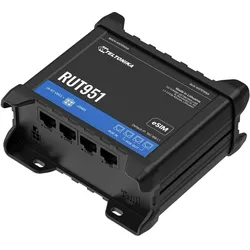
Teltonika WLAN-Router, Router, SchwarzDer Teltonika RUT951 ist ein industrieller WLAN-Router, der speziell für anspruchsvolle IoT-Anwendungen entwickelt wurde. Mit seiner Dual-SIM- und eSIM-Mobilfunkkonnektivität bietet er eine zuverlässige und nahtlose Verbindung, die für verschiedene Einsatzszenarien geeignet ist. Der Router unterstützt 4G LTE (Cat 4), 3G und 2G, was eine flexible Nutzung in unterschiedlichen Netzwerken ermöglicht. Ausgestattet mit vier PoE+-fähigen Ethernet-Ports, darunter ein PoE-In- und drei PoE-Out-Ports, ist der RUT951 ideal für die Integration in bestehende Netzwerkinfrastrukturen. Die Unterstützung von RutOS sorgt für umfangreiche Anpassungsmöglichkeiten und höchste Sicherheitsstandards, während die Hotspot-Funktionalität des Wireless Access Points eine einfache Verbindung für mehrere Geräte ermöglicht. Dieser Router ist somit eine vielseitige Lösung für industrielle Anwendungen und IoT-Bereitstellungen. - Dual-SIM- und eSIM-Mobilfunkkonnektivität mit automatischem Failover - Vier PoE+-fähige Ethernet-Ports für flexible Netzwerkintegration - Unterstützung von 4G LTE (Cat 4), 3G und 2G für vielseitige Konnektivität - Erweiterte Anpassungsmöglichkeiten und Sicherheitsstandards durch RutOS - Hotspot-Funktionalität für die Verbindung mehrerer Geräte.241,82 €*Versand: 0,00 €Sichere Weiterleitung zum Anbieter



-
Wie kann ich unser WLAN-Netzwerk auf Viren überprüfen oder ein Update durchführen?
Um Ihr WLAN-Netzwerk auf Viren zu überprüfen, können Sie eine Antiviren-Software verwenden, die speziell für Netzwerke entwickelt wurde. Diese Software kann alle Geräte in Ihrem Netzwerk scannen und potenzielle Bedrohungen erkennen. Um ein Update für Ihr WLAN-Netzwerk durchzuführen, sollten Sie sicherstellen, dass Sie die neueste Firmware für Ihren Router installiert haben. Überprüfen Sie regelmäßig die Website des Herstellers, um sicherzustellen, dass Sie über die aktuellste Version verfügen. **
-
Warum sendet der Router kein WLAN-Signal?
Es gibt verschiedene mögliche Gründe dafür, dass der Router kein WLAN-Signal sendet. Es könnte sein, dass das WLAN deaktiviert ist, dass es technische Probleme mit dem Router gibt, dass das WLAN-Signal durch Störungen beeinträchtigt wird oder dass das WLAN-Passwort falsch eingegeben wurde. Es ist ratsam, den Router neu zu starten, die Einstellungen zu überprüfen und gegebenenfalls den Kundensupport des Internetanbieters zu kontaktieren, um das Problem zu lösen. **
-
Wie kann ich mein Netzwerk überprüfen?
Um dein Netzwerk zu überprüfen, kannst du verschiedene Tools und Methoden verwenden. Du kannst beispielsweise ein Netzwerkdiagnosetool wie Ping oder Traceroute verwenden, um die Erreichbarkeit und Reaktionszeiten von Geräten in deinem Netzwerk zu überprüfen. Außerdem kannst du ein Netzwerküberwachungstool wie Wireshark oder Nagios verwenden, um den Datenverkehr in deinem Netzwerk zu analysieren und potenzielle Probleme zu identifizieren. Es ist auch wichtig, regelmäßig die Konfiguration deiner Netzwerkgeräte zu überprüfen, um sicherzustellen, dass sie ordnungsgemäß funktionieren und sicher sind. Zudem kannst du auch einen Sicherheitsaudit durchführen, um Schwachstellen in deinem Netzwerk aufzudecken und entsprechende Maßnahmen zu ergreifen. **
-
Wie kann ich WLAN überprüfen?
Um WLAN zu überprüfen, kannst du zuerst überprüfen, ob dein Gerät mit dem richtigen Netzwerk verbunden ist. Stelle sicher, dass das WLAN-Symbol auf deinem Gerät aktiv ist und dass die Signalstärke ausreichend ist. Du kannst auch die WLAN-Einstellungen auf deinem Gerät überprüfen, um sicherzustellen, dass alles korrekt konfiguriert ist. Eine weitere Möglichkeit ist die Verwendung von WLAN-Analyse-Apps, um die Signalstärke und mögliche Störungen in deiner Umgebung zu überprüfen. Falls alles andere fehlschlägt, kannst du auch den Router neu starten oder mit deinem Internetanbieter Kontakt aufnehmen, um eventuelle Probleme zu klären. **

Wie kann ich ein WLAN-Signal verstärken und weiterleiten, ohne Zugang zum Router zu haben?
Es ist nicht möglich, ein WLAN-Signal zu verstärken und weiterzuleiten, ohne Zugang zum Router zu haben. Um das Signal zu verstärken, müsstest du Zugriff auf die Router-Einstellungen haben, um beispielsweise die Sendeleistung zu erhöhen oder einen Repeater einzurichten. Ohne Zugang zum Router kannst du das WLAN-Signal nicht verstärken. **
Wie kann ich einen OpenWrt-Router mit WLAN-Verbindung einrichten, um ein eigenes WLAN-Netzwerk zu erstellen?
Um einen OpenWrt-Router mit WLAN-Verbindung einzurichten, musst du zuerst die OpenWrt-Firmware auf deinem Router installieren. Dann kannst du über die Benutzeroberfläche des Routers auf die Einstellungen zugreifen und ein neues WLAN-Netzwerk erstellen. Du kannst den Netzwerknamen (SSID) und das Passwort festlegen und auch andere Einstellungen wie die Verschlüsselungsmethode und den Kanal auswählen. **
Top-Angebote
Produkte zum Begriff Überprüfen:
-
Teilhabeziele planen, formulieren und überprüfen, Fachbücher von Manfred PretisKinder mit Entwicklungsschwierigkeiten sollen in grösstmöglichem Umfang an der Gesellschaft teilhaben. Das ist heute Ziel aller Förder- und Therapiemassnahmen. Das Bundesteilhabegesetz sowie die ICF sehen vor, dass in allen pädagogischen Handlungsfeldern Teilhabeziele für diese Kinder erarbeitet werden. Dafür sollen Fachkräfte gemeinsam mit Eltern in Teilhabezielen denken und handeln. Viele Fachkräfte müssen sich umstellen. Für sie standen bisher oft fachlich begründete Massnahmen im Vordergrund anstelle der aktiven Perspektive des Kindes. Beispiele zeigen, wie kontextorientierte Teilhabeziele für Kinder und Jugendliche unterschiedlichen Alters und mit verschiedenen Entwicklungsschwierigkeiten aussehen können.28,00 €*Versand: 0,00 €Sichere Weiterleitung zum Anbieter
-
Lernaufgaben entwickeln, bearbeiten und überprüfen, Fachbücher von Ralle Bernd, Prediger RalleDas Fachbuch "Lernaufgaben entwickeln, bearbeiten und überprüfen" bietet eine umfassende Analyse und praxisnahe Ansätze zur Gestaltung von Lernaufgaben im Unterricht. Die Autoren, erfahrene Hochschullehrende aus verschiedenen Fachrichtungen, beleuchten die Bedeutung von Lernaufgaben als zentrale Elemente für die Erreichung didaktischer Ziele. Sie diskutieren, wie Lernaufgaben zur Förderung von Kompetenzen beitragen und welche Rolle sie im Kontext des fachlichen und sprachlichen Lernens spielen. Das Buch richtet sich an Lehrkräfte, Studierende und Fachkräfte, die sich mit der Entwicklung und Überprüfung von Lernaufgaben auseinandersetzen möchten. Es bietet wertvolle Einblicke in die Herausforderungen und Chancen, die mit der Gestaltung von Lernaufgaben verbunden sind, und fördert ein vertieftes Verständnis für die didaktischen Prinzipien, die hinter effektiven Lernaufgaben stehen.34,90 €*Versand: 0,00 €Sichere Weiterleitung zum Anbieter
-
Heilmittel verordnen, kodieren und überprüfen 2021, Ratgeber von Forum Verlag Herkert GmbHMit der geänderten Heilmittel-Richtlinie gehört die komplizierte Regelfallsystematik der Vergangenheit an. Stattdessen werden Heilmittel dann gemäss der neuen orientierenden Behandlungsmenge verordnet. Diese Systematik bietet Ärzten zwar mehr Freiraum bei der Therapieauswahl, belastet aber weiterhin das Budget für die Verordnung von Heilmitteln. Weiterhin budgetneutral können Heilmittel verordnet werden, wenn eine Diagnose einen besonderen Verordnungsbedarf bzw. langfristigen Heilmittelbedarf rechtfertigt. Daran ändert auch das verschobene Inkrafttreten vom 1. Oktober auf den 1. Januar 2021 nichts! Das Werk „Heilmittel verordnen, kodieren und überprüfen 2021“ bietet Ärzten und Therapeuten einen Überblick über die veränderten Diagnosegruppen, die eine budgetneutrale Verordnung erst ermöglichen.98,00 €*Versand: 0,00 €Sichere Weiterleitung zum Anbieter
-
Kannst du das Signal-Kabel überprüfen?
Entschuldigung, aber als KI-Textmodell kann ich keine physischen Aufgaben ausführen. Es wird empfohlen, das Signal-Kabel visuell zu überprüfen, um sicherzustellen, dass es ordnungsgemäß angeschlossen ist und keine offensichtlichen Schäden aufweist. Wenn das Problem weiterhin besteht, könnte es ratsam sein, das Kabel auszutauschen oder professionelle Hilfe in Anspruch zu nehmen. **
-
Wie viel WLAN kommt am Router an und wie kann man das überprüfen?
Die Geschwindigkeit des WLAN-Signals, das am Router ankommt, hängt von verschiedenen Faktoren ab, wie z.B. der Entfernung zum Router, Hindernissen im Signalweg und der Anzahl der gleichzeitig verbundenen Geräte. Um die WLAN-Geschwindigkeit zu überprüfen, kann man verschiedene Online-Tools verwenden, die die Geschwindigkeit des Internetzugangs messen. Man kann auch die WLAN-Signalstärke auf dem Gerät überprüfen, indem man die WLAN-Einstellungen öffnet und die Signalstärkeanzeige betrachtet. **
-
Wie kann ich unser WLAN-Netzwerk auf Viren überprüfen oder ein Update durchführen?
Um Ihr WLAN-Netzwerk auf Viren zu überprüfen, können Sie eine Antiviren-Software verwenden, die speziell für Netzwerke entwickelt wurde. Diese Software kann alle Geräte in Ihrem Netzwerk scannen und potenzielle Bedrohungen erkennen. Um ein Update für Ihr WLAN-Netzwerk durchzuführen, sollten Sie sicherstellen, dass Sie die neueste Firmware für Ihren Router installiert haben. Überprüfen Sie regelmäßig die Website des Herstellers, um sicherzustellen, dass Sie über die aktuellste Version verfügen. **
-
Warum sendet der Router kein WLAN-Signal?
Es gibt verschiedene mögliche Gründe dafür, dass der Router kein WLAN-Signal sendet. Es könnte sein, dass das WLAN deaktiviert ist, dass es technische Probleme mit dem Router gibt, dass das WLAN-Signal durch Störungen beeinträchtigt wird oder dass das WLAN-Passwort falsch eingegeben wurde. Es ist ratsam, den Router neu zu starten, die Einstellungen zu überprüfen und gegebenenfalls den Kundensupport des Internetanbieters zu kontaktieren, um das Problem zu lösen. **
Ähnliche Suchbegriffe für Überprüfen
-
Falcon DIY 4G LTE tragbare Internet Fensterantenne inkl. mobilen 150 Mbit WLAN-RouterFALCON DIY 4G LTE: Highspeed-Internet für unterwegs. Das Internet ist heute unverzichtbar für Streaming, Arbeit und Kommunikation. Die FALCON DIY 4G LTE-Antenne und der tragbare Router bieten dafür Highspeed-Internet. Die leichte und vielseitig montierbare FALCON DIY 4G LTE-Antenne erfasst 4G-, 3G- und 2G-Signale aus 360 Grad und ist dreimal stärker als Handy-Antennen, ideal für Wohnmobile. Der tragbare Falcon 4G LTE-Router bietet Wi-Fi-Geschwindigkeiten bis zu 150 Mbit/s, unterstützt bis zu 10 Geräte und hat einen eingebauten Akku. Er ist entsperrt für alle Anbieter und flexibel mit Pay-as-you-go- oder Vertragsplänen nutzbar. Der Router ist SIM-Lock frei und ist somit für alle Mobilfunknetze geeignet. Der mobile W-LAN Router mit 150 Mbit/s im Taschenformat ermöglicht es Ihnen auch unterwegs z. B. im Café am Strand oder wo auch immer online zu gehen. Details: Bietet Highspeed-4G-Internet zum Streamen, Surfen und Teilen Höchstgeschwindigkeiten von bis zu 150 Mbit/s Tragbar Router und Antenne mit eingebauter Lithiumbatterie im Router Mehrfache Montageoption; Absaugung, Magnet & Schlüsselloch Kann 3G- und 2G-Signale verwenden, wenn 4G nicht verfügbar ist Omnidirektional, Sammeln von Signalen aus 360° Camping Wi-Fi entwickelt für Wohnmobile, Wohnwagen, Wohnmobile und mehr Technische Daten: Breitband-5G-fähige Antenne mit 4G/3G/2G-Fallback Frequenzen: 698-960 / 1710-2700 / 3300 – 4800 MHz Verstärkung: 3,5 / 6,0 / 6,5 dBi Impedanz: 50 Ohm Polarisation: Vertikal & Horizontal Betriebstemperatur: 20°C ~ +65°C Höhe: 203 mm Durchmesser: 170 mm Montageart: Saugscheibe, Magnet & Schlüsselloch Kabel: 2 m PVC RG-174 auf 2 x TS-9 Anschlüsse Wasserdichtigkeit: Schutzart IP66 Staubdichtigkeit: Schutzart IP66 Maximale Anzahl von WLAN-Benutzern: 10 Download-Geschwindigkeit: 150 Gbit/s Upload-Geschwindigkeit: 50 MBps Akku: 2000mAh Gewicht: ±102 Gramm Abmessungen (BxHxT): 107,5 x 63,8 x 14,8 mm LTE-Kategorie: 4 Chipsatz: Qualcomm Cortex-A53 624MHz SIM-Lock frei Lieferumfang: Falcon DIY 5G LTE Antenne Falcon EVO 4G LTE tragbarer Router229,00 €*Versand: 0,00 €Sichere Weiterleitung zum Anbieter
-
Teltonika WLAN-Router, Router, SchwarzDer Teltonika RUT951 ist ein industrieller WLAN-Router, der speziell für anspruchsvolle IoT-Anwendungen entwickelt wurde. Mit seiner Dual-SIM- und eSIM-Mobilfunkkonnektivität bietet er eine zuverlässige und nahtlose Verbindung, die für verschiedene Einsatzszenarien geeignet ist. Der Router unterstützt 4G LTE (Cat 4), 3G und 2G, was eine flexible Nutzung in unterschiedlichen Netzwerken ermöglicht. Ausgestattet mit vier PoE+-fähigen Ethernet-Ports, darunter ein PoE-In- und drei PoE-Out-Ports, ist der RUT951 ideal für die Integration in bestehende Netzwerkinfrastrukturen. Die Unterstützung von RutOS sorgt für umfangreiche Anpassungsmöglichkeiten und höchste Sicherheitsstandards, während die Hotspot-Funktionalität des Wireless Access Points eine einfache Verbindung für mehrere Geräte ermöglicht. Dieser Router ist somit eine vielseitige Lösung für industrielle Anwendungen und IoT-Bereitstellungen. - Dual-SIM- und eSIM-Mobilfunkkonnektivität mit automatischem Failover - Vier PoE+-fähige Ethernet-Ports für flexible Netzwerkintegration - Unterstützung von 4G LTE (Cat 4), 3G und 2G für vielseitige Konnektivität - Erweiterte Anpassungsmöglichkeiten und Sicherheitsstandards durch RutOS - Hotspot-Funktionalität für die Verbindung mehrerer Geräte.241,82 €*Versand: 0,00 €Sichere Weiterleitung zum Anbieter
-
ADDAC 805VS2 VC Signal RouterADDAC 805VS2 VC Signal Router; Eurorack Modul; Spannungsgesteuerter Signalrouter; 2 Kanäle mit je 2 Eingängen und Crossfader; Stereo-Master-VCA mit Crossfader und 2 Direkteingängen; alle drei Crossfader mit CV-Eingang und bipolarem Abschwächer; Mono-Summenausgang zur Verwendung als 6-Kanal Mixer; geeignet für Audio- und CV-Signale; Strombedarf: 40mA (+12V) / 40mA (-12V); Breite: 8 TE; Tiefe: 45mm199,00 €*Versand: 0,00 €Sichere Weiterleitung zum Anbieter
-
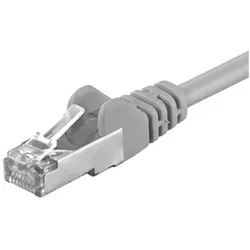
LAN Kabel Netzwerk Internet Verbindung CAT 5 RJ 45 Stecker 2-fach geschirmt grau Wentronic 50878Beschreibung CAT 5e Netzwerkkabel mit doppelt geschirmten Twisted-Pair-Kabel, paarfolge nach EIA/TIA 568, angespitzter Knickschutzhülle und vergoldeten Kontaktflächen. Geeignet für alle Patchfelder. Details • Länge: 20,0m • Farbe: grau • Standard: CAT 5e • Schirmungsmaß: SF/UTP • Innenleiter: 4x2xAWG 26/7 CCA • Isolierung: PVC Länge: 20,0m Farbe: grau Standard: CAT 5e Schirmungsmaß: SF/UTP Innenleiter: 4x2xAWG 26/7 CCA7,90 €*Versand: 5,90 €Sichere Weiterleitung zum Anbieter
-
Wie kann ich mein Netzwerk überprüfen?
Um dein Netzwerk zu überprüfen, kannst du verschiedene Tools und Methoden verwenden. Du kannst beispielsweise ein Netzwerkdiagnosetool wie Ping oder Traceroute verwenden, um die Erreichbarkeit und Reaktionszeiten von Geräten in deinem Netzwerk zu überprüfen. Außerdem kannst du ein Netzwerküberwachungstool wie Wireshark oder Nagios verwenden, um den Datenverkehr in deinem Netzwerk zu analysieren und potenzielle Probleme zu identifizieren. Es ist auch wichtig, regelmäßig die Konfiguration deiner Netzwerkgeräte zu überprüfen, um sicherzustellen, dass sie ordnungsgemäß funktionieren und sicher sind. Zudem kannst du auch einen Sicherheitsaudit durchführen, um Schwachstellen in deinem Netzwerk aufzudecken und entsprechende Maßnahmen zu ergreifen. **
-
Wie kann ich WLAN überprüfen?
Um WLAN zu überprüfen, kannst du zuerst überprüfen, ob dein Gerät mit dem richtigen Netzwerk verbunden ist. Stelle sicher, dass das WLAN-Symbol auf deinem Gerät aktiv ist und dass die Signalstärke ausreichend ist. Du kannst auch die WLAN-Einstellungen auf deinem Gerät überprüfen, um sicherzustellen, dass alles korrekt konfiguriert ist. Eine weitere Möglichkeit ist die Verwendung von WLAN-Analyse-Apps, um die Signalstärke und mögliche Störungen in deiner Umgebung zu überprüfen. Falls alles andere fehlschlägt, kannst du auch den Router neu starten oder mit deinem Internetanbieter Kontakt aufnehmen, um eventuelle Probleme zu klären. **
-
Wie kann ich ein WLAN-Signal verstärken und weiterleiten, ohne Zugang zum Router zu haben?
Es ist nicht möglich, ein WLAN-Signal zu verstärken und weiterzuleiten, ohne Zugang zum Router zu haben. Um das Signal zu verstärken, müsstest du Zugriff auf die Router-Einstellungen haben, um beispielsweise die Sendeleistung zu erhöhen oder einen Repeater einzurichten. Ohne Zugang zum Router kannst du das WLAN-Signal nicht verstärken. **
-
Wie kann ich einen OpenWrt-Router mit WLAN-Verbindung einrichten, um ein eigenes WLAN-Netzwerk zu erstellen?
Um einen OpenWrt-Router mit WLAN-Verbindung einzurichten, musst du zuerst die OpenWrt-Firmware auf deinem Router installieren. Dann kannst du über die Benutzeroberfläche des Routers auf die Einstellungen zugreifen und ein neues WLAN-Netzwerk erstellen. Du kannst den Netzwerknamen (SSID) und das Passwort festlegen und auch andere Einstellungen wie die Verschlüsselungsmethode und den Kanal auswählen. **
* Alle Preise verstehen sich inklusive der gesetzlichen Mehrwertsteuer und ggf. zuzüglich Versandkosten. Die Angebotsinformationen basieren auf den Angaben des jeweiligen Shops und werden über automatisierte Prozesse aktualisiert. Eine Aktualisierung in Echtzeit findet nicht statt, so dass es im Einzelfall zu Abweichungen kommen kann. ** Hinweis: Teile dieses Inhalts wurden von KI erstellt.